Bạn muốn xây dựng kênh TikTok, YouTube Shorts hoặc Facebook Reels nhưng chưa biết quay phim, dựng video hay thiết kế hình ảnh? Sự kết hợp giữa AI và CapCut Pro có thể giúp bạn giải quyết phần lớn những khó khăn này.
Thay vì tự thực hiện từng công đoạn, bạn có thể sử dụng ChatGPT để lên ý tưởng, AI tạo hình ảnh và video, công cụ Text-to-Speech để tạo giọng đọc, sau đó đưa tất cả vào CapCut để hoàn thiện sản phẩm.
Trong bài viết này, Minh AI STORE sẽ hướng dẫn bạn quy trình làm video ngắn bằng AI từ A–Z, bao gồm lựa chọn công cụ, viết kịch bản, tạo hình ảnh, tạo video, dựng hậu kỳ và xuất bản lên các nền tảng mạng xã hội.
Bạn không cần máy quay chuyên nghiệp hay kinh nghiệm dựng phim. Điều quan trọng là hiểu quy trình và biết cách kết hợp các công cụ.
1. Vì sao nên kết hợp CapCut Pro và AI để làm video ngắn?
Video ngắn đang trở thành một định dạng nội dung quan trọng trong hoạt động marketing, xây dựng thương hiệu cá nhân và kinh doanh trực tuyến.
TikTok, YouTube Shorts và Facebook Reels đều tạo điều kiện để nhà sáng tạo tiếp cận người xem thông qua những nội dung ngắn, trực quan và dễ chia sẻ.
Tuy nhiên, để tạo được một video có chất lượng, bạn thường phải thực hiện nhiều công đoạn:
- Tìm kiếm ý tưởng và chủ đề.
- Viết kịch bản và lời thoại.
- Chuẩn bị hình ảnh, video minh họa.
- Thu âm hoặc tạo giọng đọc.
- Dựng video, thêm phụ đề và hiệu ứng.
- Xuất bản và theo dõi hiệu quả.
Đây là những công việc có thể tiêu tốn khá nhiều thời gian, đặc biệt đối với người làm nội dung một mình.
AI giải quyết những công đoạn nào?
AI có thể hỗ trợ:
- Tìm kiếm và phát triển ý tưởng.
- Viết kịch bản video 30–60 giây.
- Tạo hình ảnh minh họa theo nội dung.
- Chuyển văn bản hoặc hình ảnh thành video.
- Tạo giọng đọc tự động.
- Hỗ trợ nhận diện giọng nói và tạo phụ đề.
CapCut Pro đảm nhận vai trò gì?
CapCut là phần mềm chỉnh sửa video của ByteDance, cung cấp phiên bản Desktop, Mobile và Web.
CapCut giúp bạn:
- Ghép các phân cảnh trên Timeline.
- Cắt, nối và điều chỉnh thời lượng.
- Thêm văn bản và phụ đề.
- Chỉnh màu, âm thanh và hiệu ứng.
- Tạo chuyển cảnh.
- Xuất video theo định dạng phù hợp.
Một số tính năng AI và tài nguyên cao cấp được cung cấp theo gói Pro hoặc sử dụng credit riêng. Vì vậy, không nên hiểu rằng cứ mua Pro là mọi tính năng AI đều không giới hạn.
Cách kết hợp hiệu quả nhất:
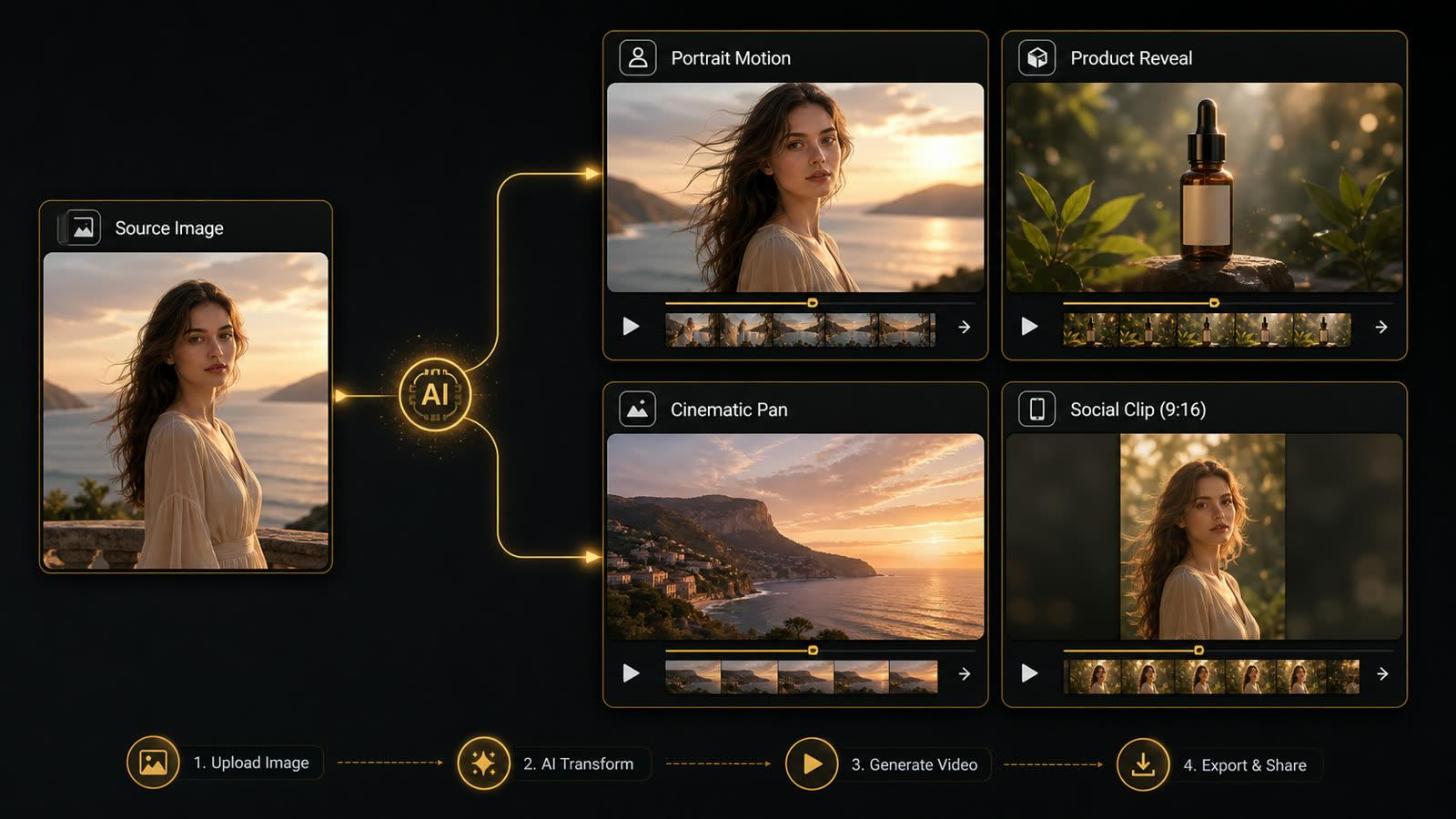
ChatGPT → AI tạo ảnh/video → AI tạo giọng đọc → CapCut Pro → TikTok/YouTube/Facebook.
2. Cần chuẩn bị những gì trước khi làm video?
Trước khi bắt đầu, hãy chuẩn bị một số yếu tố cơ bản.
2.1. Máy tính hoặc điện thoại
Bạn có thể làm video bằng cả máy tính và điện thoại.
Nếu sử dụng Windows, cấu hình tham khảo:
| Thành phần | Cơ bản | Khuyến nghị |
| CPU | Intel Core i3 | Intel Core i5 hoặc tương đương |
| RAM | 4GB | 16GB |
| GPU | GPU tích hợp | GPU rời 4GB VRAM trở lên |
| Ổ cứng | 10GB trống | SSD |
| Hệ điều hành | Windows 10 64-bit | Windows 11 |
Đây là mức tham khảo dựa trên thông số CapCut công bố và khuyến nghị sử dụng thực tế, không phải yêu cầu bắt buộc cho mọi dự án.
Nếu chỉ làm video ngắn 1080p, bạn không nhất thiết phải mua máy tính cấu hình cao.
2.2. Cài đặt CapCut
Truy cập website chính thức:
CapCut – Trang chủ chính thức.
Bạn có thể tải phiên bản phù hợp với:
- Windows.
- macOS.
- Android.
- iOS.
Nên tải từ website hoặc cửa hàng ứng dụng chính thức để tránh phần mềm giả mạo.
2.3. Tạo tài khoản AI
Các tài khoản nên chuẩn bị:
- ChatGPT: viết kịch bản và prompt.
- Gemini: nghiên cứu và tạo nội dung đa phương tiện.
- Kling AI: tạo video.
- ElevenLabs: tạo giọng đọc nâng cao nếu cần.
2.4. Xác định mục tiêu video
Trước khi viết kịch bản, hãy trả lời ba câu hỏi:
- Video dành cho ai?
- Người xem sẽ nhận được giá trị gì?
- Bạn muốn người xem thực hiện hành động nào sau khi xem?
Ví dụ:
- Đối tượng: Người mới tìm hiểu AI.
- Nội dung: 5 công cụ AI tiết kiệm thời gian.
- Mục tiêu: Tăng lượt theo dõi kênh.
Đây là bước quan trọng giúp video không bị lan man.
3. Tổng quan bộ công cụ AI làm video
3.1. AI viết kịch bản
ChatGPT
Phù hợp để:
- Tạo 20–30 ý tưởng video.
- Viết hook 3 giây đầu.
- Xây dựng nội dung 30–60 giây.
- Chuyển nội dung dài thành kịch bản ngắn.
- Viết caption và CTA.
Gemini
Phù hợp để:
- Phân tích tài liệu.
- Nghiên cứu chủ đề.
- Phát triển nội dung.
- Tạo hình ảnh và khai thác tính năng tạo video theo gói hỗ trợ.
Bạn không cần sử dụng cả hai cho mọi video. Có thể chọn ChatGPT làm công cụ viết chính và Gemini làm công cụ hỗ trợ.
3.2. AI tạo hình ảnh
ChatGPT Images
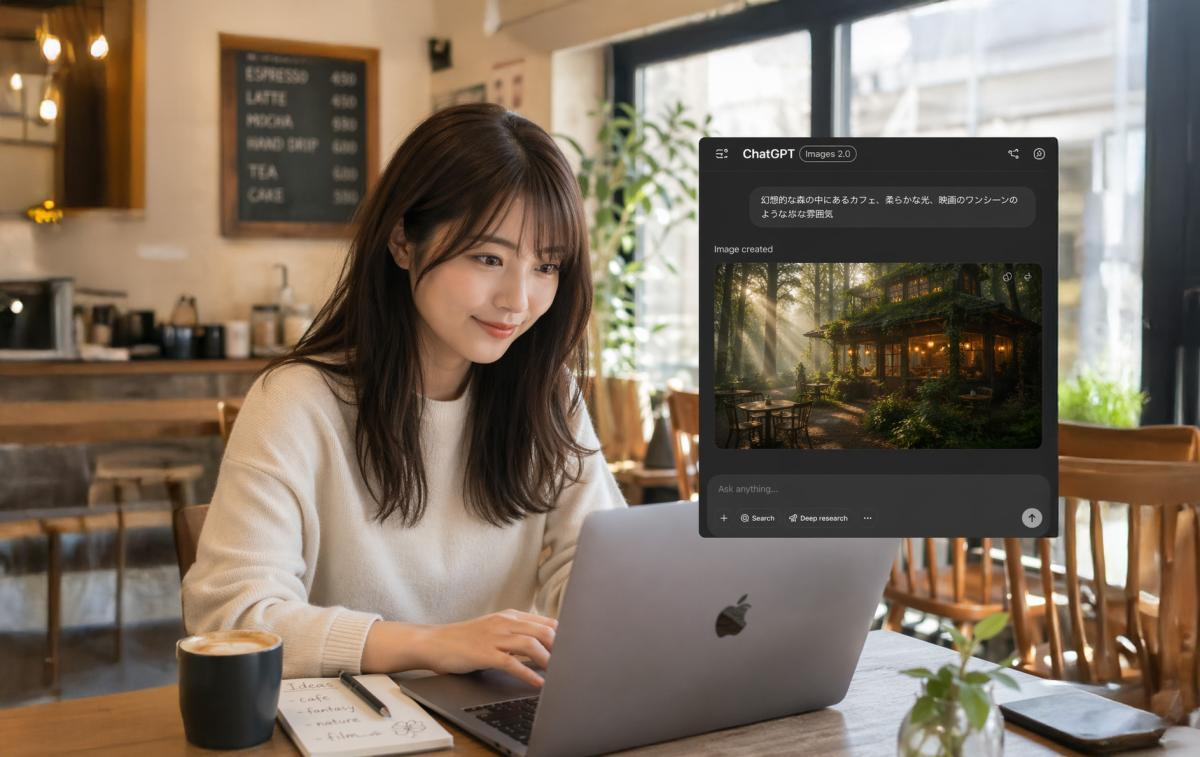
Phù hợp với người mới, có thể tạo ảnh mới, chỉnh sửa ảnh có sẵn và tạo hình ảnh theo tỷ lệ mong muốn.
Midjourney
Phù hợp khi cần hình ảnh có phong cách nghệ thuật, quảng cáo hoặc điện ảnh.

Gemini
Hỗ trợ tạo và chỉnh sửa hình ảnh, phù hợp khi cần kết hợp nghiên cứu và sáng tạo nội dung.
3.3. AI tạo video
Kling AI
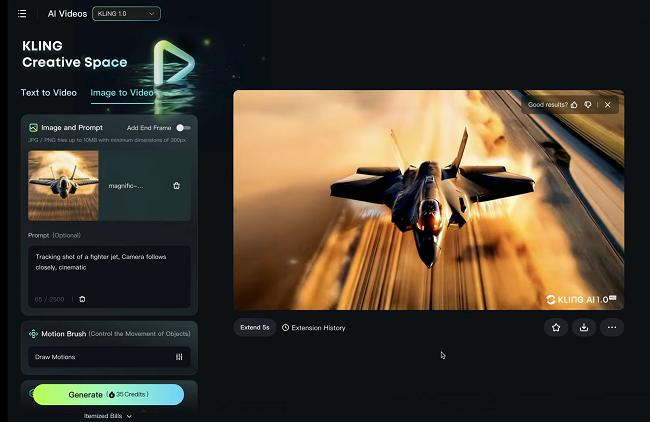
Có khả năng tạo video từ văn bản và hình ảnh. Phù hợp tạo chuyển động cho các ảnh minh họa.
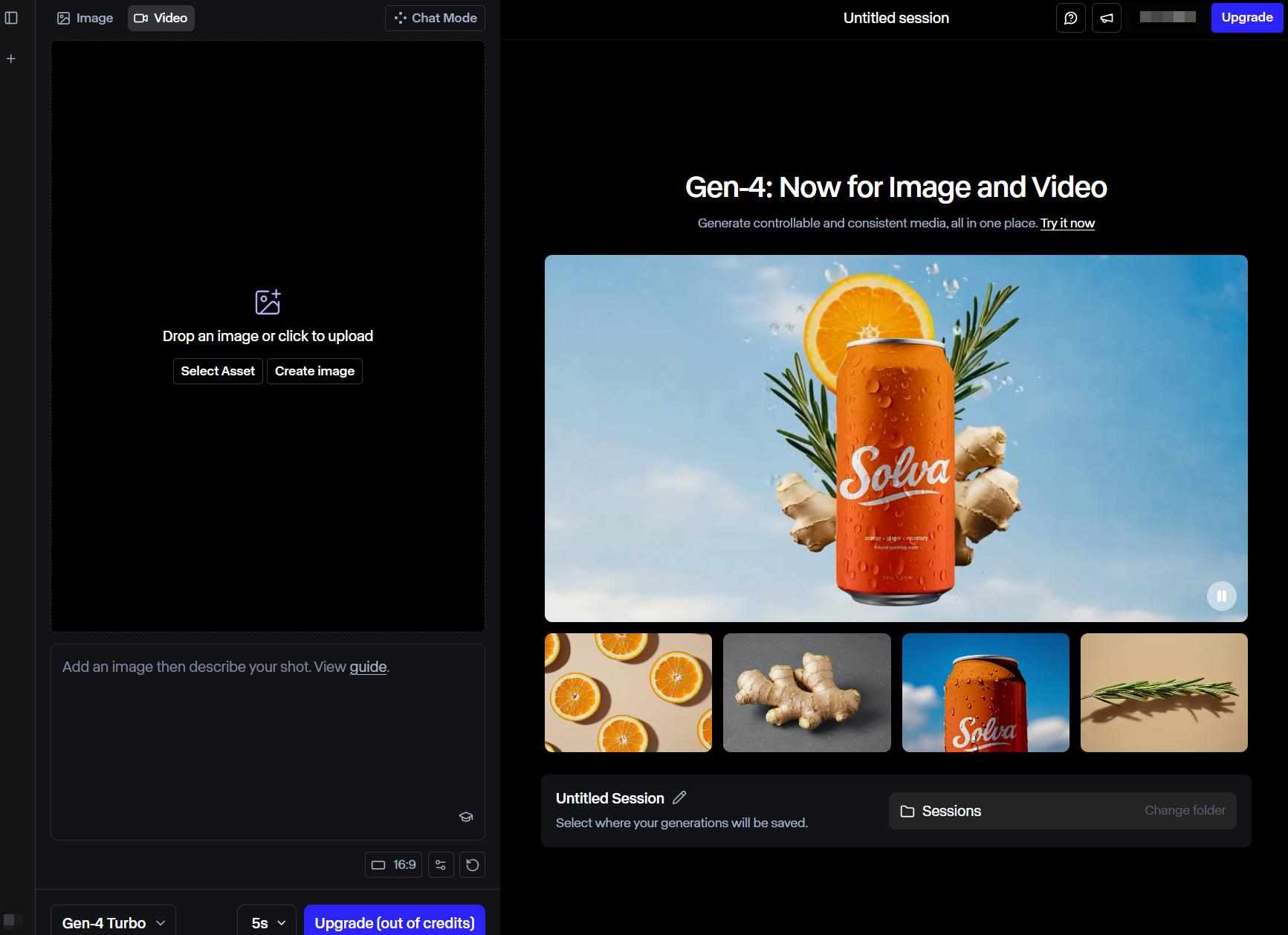
Runway
Hỗ trợ tạo và chỉnh sửa video AI, có nhiều mô hình hình ảnh và video khác nhau.
Gemini Omni Flash
Mô hình hỗ trợ tạo video từ văn bản, hình ảnh và chỉnh sửa video qua nhiều lượt tương tác trong Gemini API.
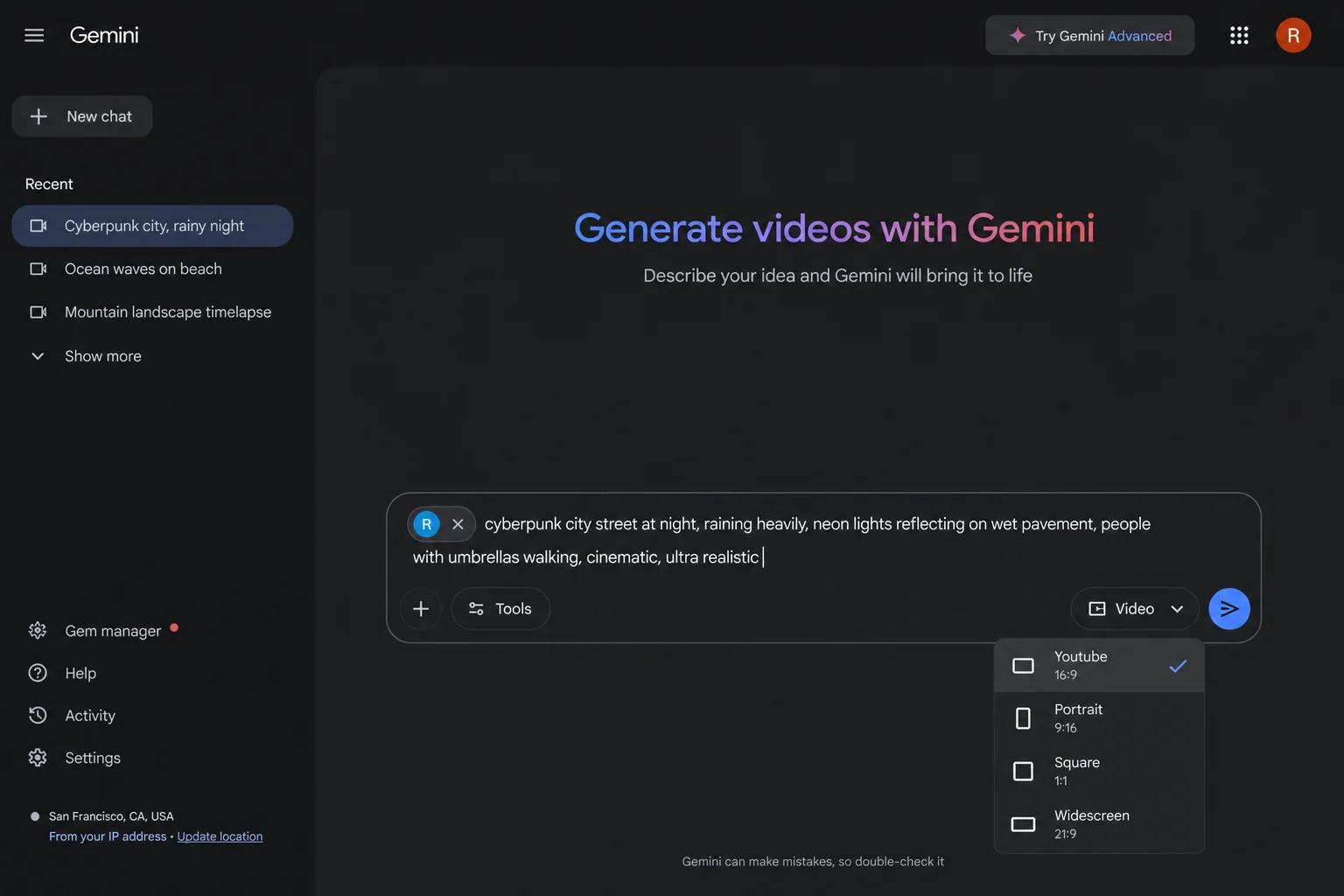
Lưu ý: Chất lượng, thời lượng, số lượt tạo, độ phân giải và khả năng thương mại phụ thuộc từng nền tảng và gói dịch vụ. Không nên sử dụng video AI chưa kiểm tra làm nội dung xuất bản chính thức.
3.4. AI tạo giọng đọc
Hai lựa chọn đáng cân nhắc:
- CapCut Text-to-Speech: thuận tiện vì có thể tạo giọng đọc ngay trong quá trình dựng.
- ElevenLabs: phù hợp khi cần giọng đọc tự nhiên, đa dạng và điều chỉnh ngữ điệu.
ElevenLabs hỗ trợ tiếng Việt trong Flash v2.5. Tuy nhiên, cần chọn đúng gói có quyền sử dụng thương mại nếu làm video phục vụ kinh doanh.
3.5. AI hỗ trợ phụ đề và hậu kỳ
CapCut có nhiều tính năng hỗ trợ:
| Tính năng | Công dụng |
| Auto Captions | Nhận diện giọng nói và tạo phụ đề |
| Text-to-Speech | Chuyển văn bản thành giọng nói |
| Reduce Noise | Giảm tiếng ồn nền |
| Remove Filler Words | Hỗ trợ loại bỏ từ đệm |
| Auto Reframe | Điều chỉnh khung hình |
| Smart Search | Tìm kiếm nội dung trong thư viện media |
Tính năng có thể khác nhau theo phiên bản và tài khoản. Đặc biệt, phụ đề tự động vẫn có thể nhận diện sai tên riêng, tiếng lóng hoặc thuật ngữ.
4. Quy trình làm video ngắn bằng AI và CapCut Pro từ A–Z
Đây là phần quan trọng nhất. Hãy thực hiện lần lượt theo tám bước dưới đây.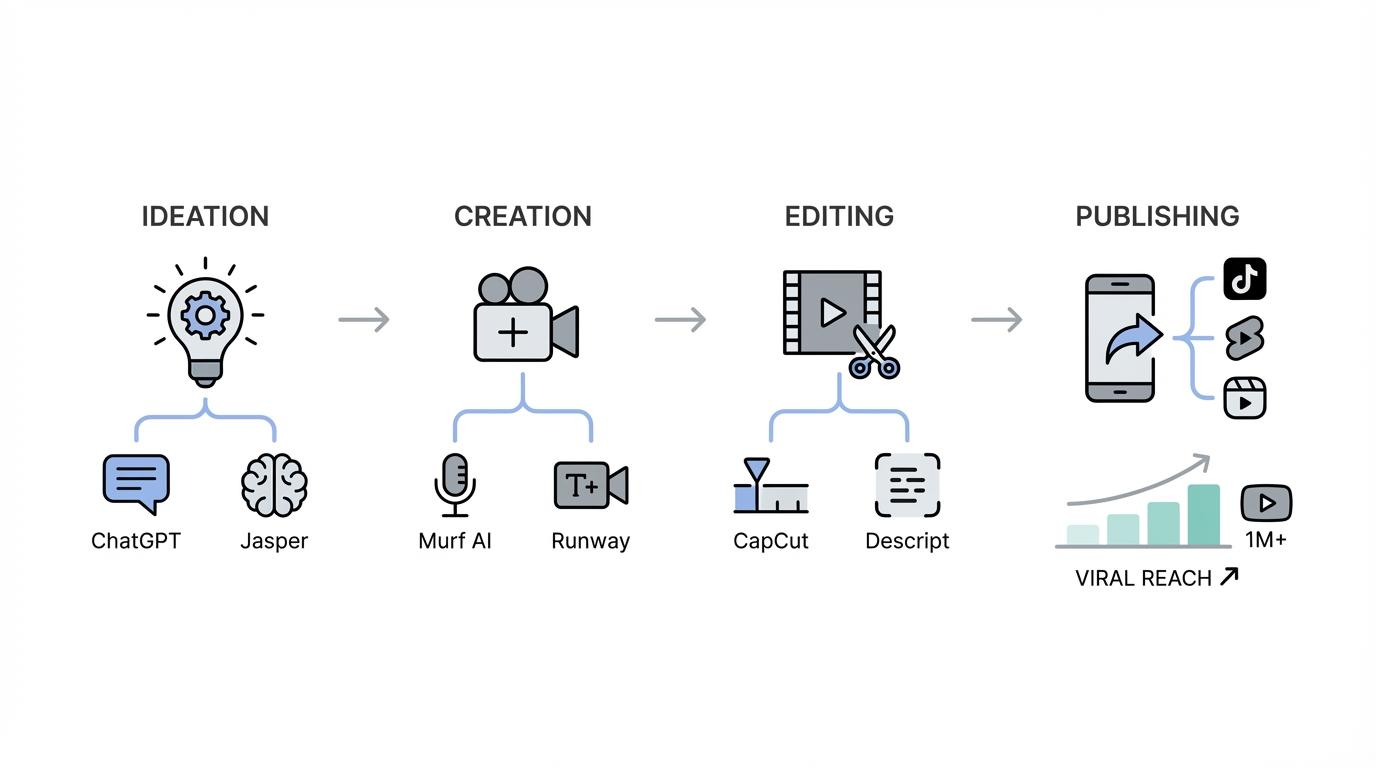
Bước 1: Tìm ý tưởng và chủ đề video
Đầu tiên, xác định lĩnh vực mà bạn muốn phát triển.
Ví dụ:
- Công nghệ và AI.
- Phát triển bản thân.
- Kiến thức kinh doanh.
- Học tập và ngoại ngữ.
- Đánh giá sản phẩm.
Sau đó, sử dụng ChatGPT để xây dựng danh sách ý tưởng.
Prompt mẫu:
Bạn là chuyên gia xây dựng nội dung TikTok,
YouTube Shorts và Facebook Reels.

Tôi muốn phát triển kênh video ngắn về AI
dành cho người Việt Nam.

Hãy đề xuất 20 ý tưởng video có khả năng
thu hút người xem.

Yêu cầu:
1. Nội dung dễ hiểu với người mới.
2. Có giá trị thực tế.
3. Có thể triển khai trong 30–60 giây.
4. Mỗi video chỉ tập trung một vấn đề.
5. Có hook hấp dẫn trong 3 giây đầu.

Trình bày dạng bảng:
- STT
- Chủ đề
- Hook
- Nội dung chính
- Đối tượng xem
- CTA
Sau khi nhận kết quả, lựa chọn chủ đề có giá trị thực tế và phù hợp với người xem.
Bước 2: Viết kịch bản video bằng AI
Một video ngắn nên có cấu trúc:
| Thời gian | Nội dung |
| 0–3 giây | Hook thu hút |
| 3–10 giây | Giới thiệu vấn đề |
| 10–40 giây | Nội dung chính |
| 40–50 giây | Kết luận |
| 50–60 giây | CTA |
Ví dụ hook:
- Bạn đang mất hàng giờ làm những việc AI có thể hỗ trợ?
- Đây là 5 công cụ AI bạn nên biết trong năm 2026.
- Người mới làm content nên bắt đầu với những công cụ nào?
Prompt viết kịch bản:
Bạn là chuyên gia viết kịch bản video ngắn.

Hãy viết kịch bản video 45–60 giây với chủ đề:
"5 công cụ AI giúp bạn tiết kiệm thời gian mỗi ngày".

Đối tượng: Người Việt Nam mới sử dụng AI.

Yêu cầu:
- Hook hấp dẫn trong 3 giây đầu.
- Ngôn ngữ tự nhiên, không quá học thuật.
- Câu ngắn, dễ đọc bằng giọng AI.
- Mỗi công cụ có một công dụng cụ thể.
- Có phần kết luận và CTA.

Trả kết quả dưới dạng bảng gồm:
1. Thời gian
2. Hình ảnh/phân cảnh
3. Lời thoại
4. Chữ hiển thị
5. Âm thanh
Không nên yêu cầu AI viết quá nhiều thông tin trong 60 giây. Một video tốt nên tập trung vào một thông điệp chính.
Bước 3: Tạo hình ảnh bằng AI
Sau khi có kịch bản, chia video thành các phân cảnh.
Ví dụ:
- Cảnh 1: Người làm việc trước máy tính.
- Cảnh 2: Giao diện AI hỗ trợ viết nội dung.
- Cảnh 3: Người sáng tạo hình ảnh.
- Cảnh 4: Video được dựng trên máy tính.
- Cảnh 5: Kết quả và CTA.
Bạn có thể sử dụng ChatGPT Images hoặc Gemini để tạo hình ảnh.
Prompt 1 – Tạo nhân vật:
Create a consistent young Vietnamese male
content creator, around 25 years old.

Appearance:
- Modern casual clothing.
- Friendly and confident expression.
- Natural Vietnamese facial features.

Style:
- Photorealistic.
- Professional commercial photography.
- Soft cinematic lighting.

Vertical composition, 9:16.
No text, no watermark.
Prompt 2 – Tạo bối cảnh:
A modern Vietnamese home office,
a young content creator working at a computer,
multiple screens displaying creative software,
minimalist desk setup,
warm cinematic lighting,
professional technology commercial style,
photorealistic, vertical 9:16.
No logos, no text, no watermark.
Prompt 3 – Tạo ảnh minh họa:
A modern artificial intelligence workspace,
floating digital interface elements,
a laptop displaying AI productivity tools,
clean futuristic environment,
blue and white visual atmosphere,
high-quality commercial photography,
vertical 9:16.
No readable text, no logos.
Mẹo giữ hình ảnh nhất quán:
- Dùng cùng mô tả nhân vật.
- Giữ trang phục và màu sắc.
- Dùng cùng phong cách ánh sáng.
- Tạo ảnh tham chiếu trước.
- Sử dụng tính năng tham chiếu hình ảnh nếu công cụ hỗ trợ.
Không nên yêu cầu AI tạo chữ tiếng Việt trực tiếp trong ảnh vì chữ có thể bị sai chính tả hoặc biến dạng.
Bước 4: Tạo video bằng AI
Bạn có hai phương pháp chính.
Phương pháp 1: Text-to-Video
Nhập mô tả bằng văn bản để AI tạo video.
Phương pháp 2: Image-to-Video
Tải ảnh đã tạo ở bước 3 lên và yêu cầu AI tạo chuyển động.
Với người mới, Image-to-Video thường dễ kiểm soát hình ảnh đầu vào hơn.
Prompt mẫu:
Create a 5-second cinematic vertical video.

Character:
A young Vietnamese male content creator.

Scene:
Working at a modern computer desk.

Action:
He looks at the monitor, types on the keyboard,
then turns slightly toward the camera.

Camera:
Slow cinematic push-in movement.

Lighting:
Soft natural window lighting.

Visual style:
Photorealistic, professional technology advertisement.

Aspect ratio: 9:16.
Duration: 5 seconds.
Mỗi lần chỉ nên tạo một cảnh ngắn. Sau đó ghép nhiều cảnh trong CapCut.
Lưu ý:
- AI có thể tạo chuyển động không tự nhiên.
- Nhân vật có thể thay đổi khuôn mặt giữa các cảnh.
- Bàn tay, chữ và vật thể có thể bị biến dạng.
- Video tạo ra có thể không đồng bộ hoàn toàn với kịch bản.
Hãy xem lại từng video trước khi sử dụng.
Bước 5: Tạo giọng đọc AI
Bạn có thể lựa chọn một trong hai cách.
Cách 1: Sử dụng CapCut Text-to-Speech
Quy trình cơ bản:
- Mở CapCut.
- Tạo dự án mới.
- Chọn Text → Add Text.
- Nhập lời thoại.
- Mở Text to Speech.
- Chọn giọng đọc.
- Nhấn Generate Speech.
- Nghe thử và điều chỉnh.
CapCut cũng cung cấp hướng dẫn tạo giọng đọc trực tiếp trên Desktop và Web.
CapCut TTS
Cách 2: Sử dụng ElevenLabs
- Truy cập ElevenLabs.
- Đăng nhập tài khoản.
- Mở công cụ Text to Speech.
- Nhập kịch bản.
- Chọn giọng tiếng Việt phù hợp.
- Điều chỉnh các thiết lập được hỗ trợ.
- Tạo giọng đọc.
- Tải file âm thanh về máy.
Nên chia kịch bản thành từng đoạn ngắn để dễ chỉnh sửa.
Prompt định hướng giọng đọc:
Đọc nội dung bằng giọng nam tiếng Việt tự nhiên.

Phong cách:
- Thân thiện.
- Truyền cảm.
- Năng lượng tích cực.
- Phát âm rõ ràng.
- Tốc độ vừa phải.
- Nhấn mạnh những từ khóa quan trọng.

Không đọc quá nhanh.
Không tạo cảm giác đang đọc văn bản máy móc.
Bước 6: Dựng video bằng CapCut Pro
Đây là bước kết hợp tất cả tài nguyên đã chuẩn bị.
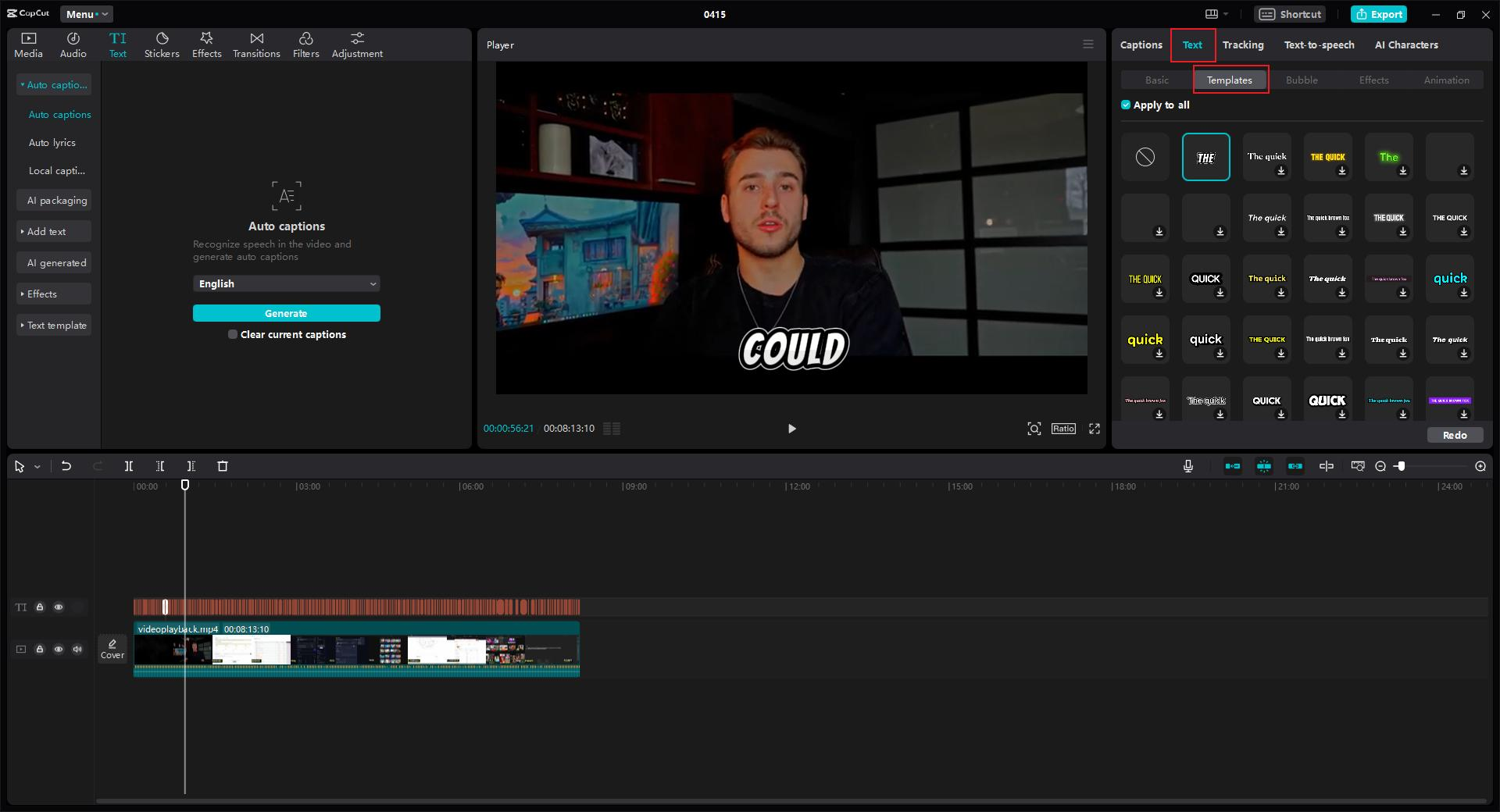
6.1. Tạo dự án mới
Trên Desktop:
- Mở CapCut.
- Đăng nhập tài khoản.
- Chọn New Project hoặc Create Project.
- Chờ giao diện chỉnh sửa xuất hiện.
Trên Mobile:
- Mở ứng dụng CapCut.
- Chọn New Project.
- Chọn ảnh và video từ thư viện.
- Nhấn Add.
Tên chức năng có thể khác nhau giữa các phiên bản.
6.2. Thiết lập tỷ lệ khung hình 9:16
Đối với video ngắn, lựa chọn tỷ lệ dọc 9:16.
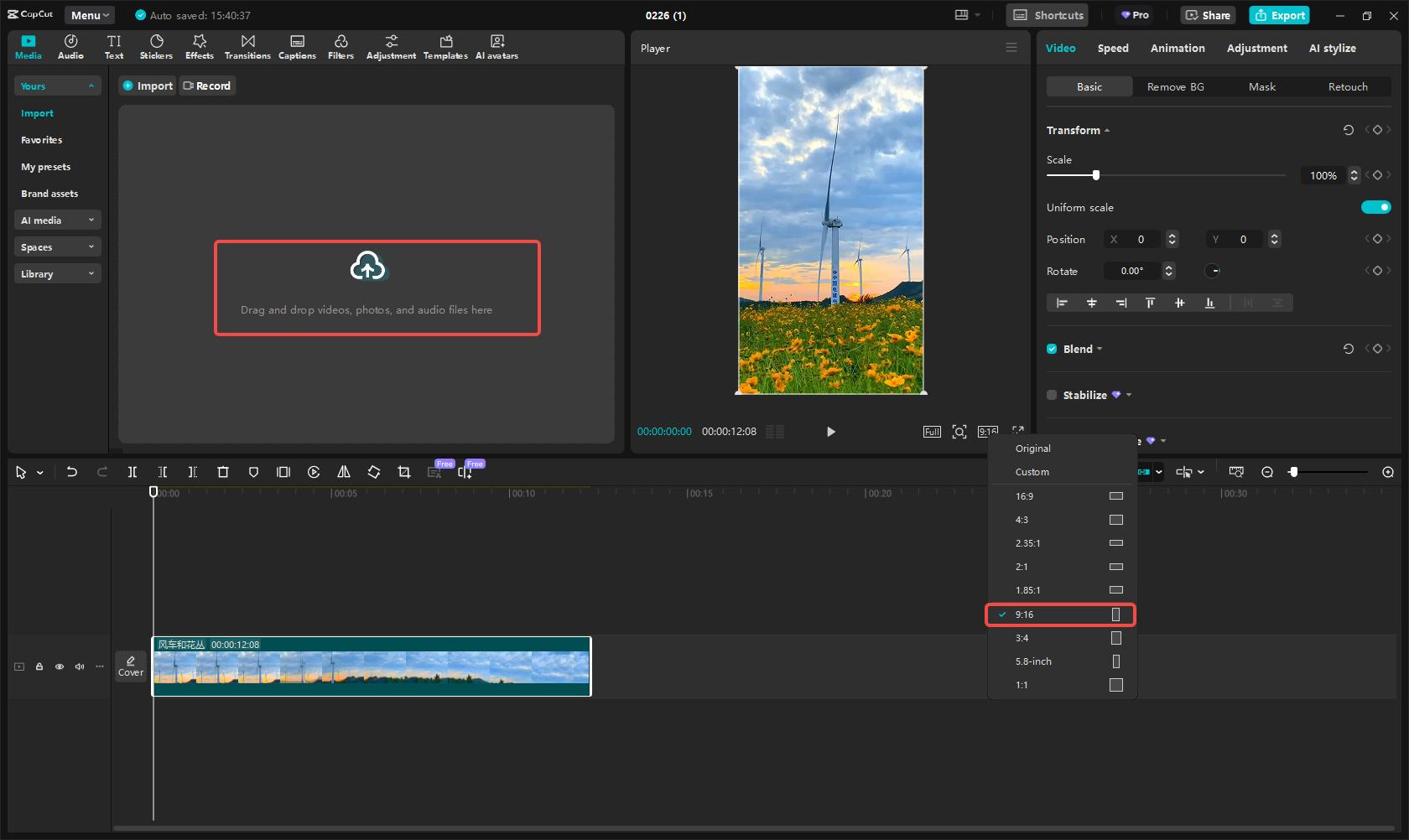
Mục đích là giúp video hiển thị tốt trên điện thoại.
Kiểm tra khung hình để đảm bảo nhân vật, chữ và vật thể quan trọng không bị cắt.
6.3. Import tài nguyên
Trên Desktop:
- Chọn Import.
- Tìm thư mục chứa video AI.
- Chọn hình ảnh.
- Chọn file giọng đọc.
- Import toàn bộ tài nguyên.
Trên Mobile, chọn các file trực tiếp từ thư viện thiết bị.
Nên sắp xếp file theo thư mục:
Video_Project/
├── Script/
├── Images/
├── Videos/
├── Voice/
├── Music/
└── Export/
6.4. Sắp xếp Timeline
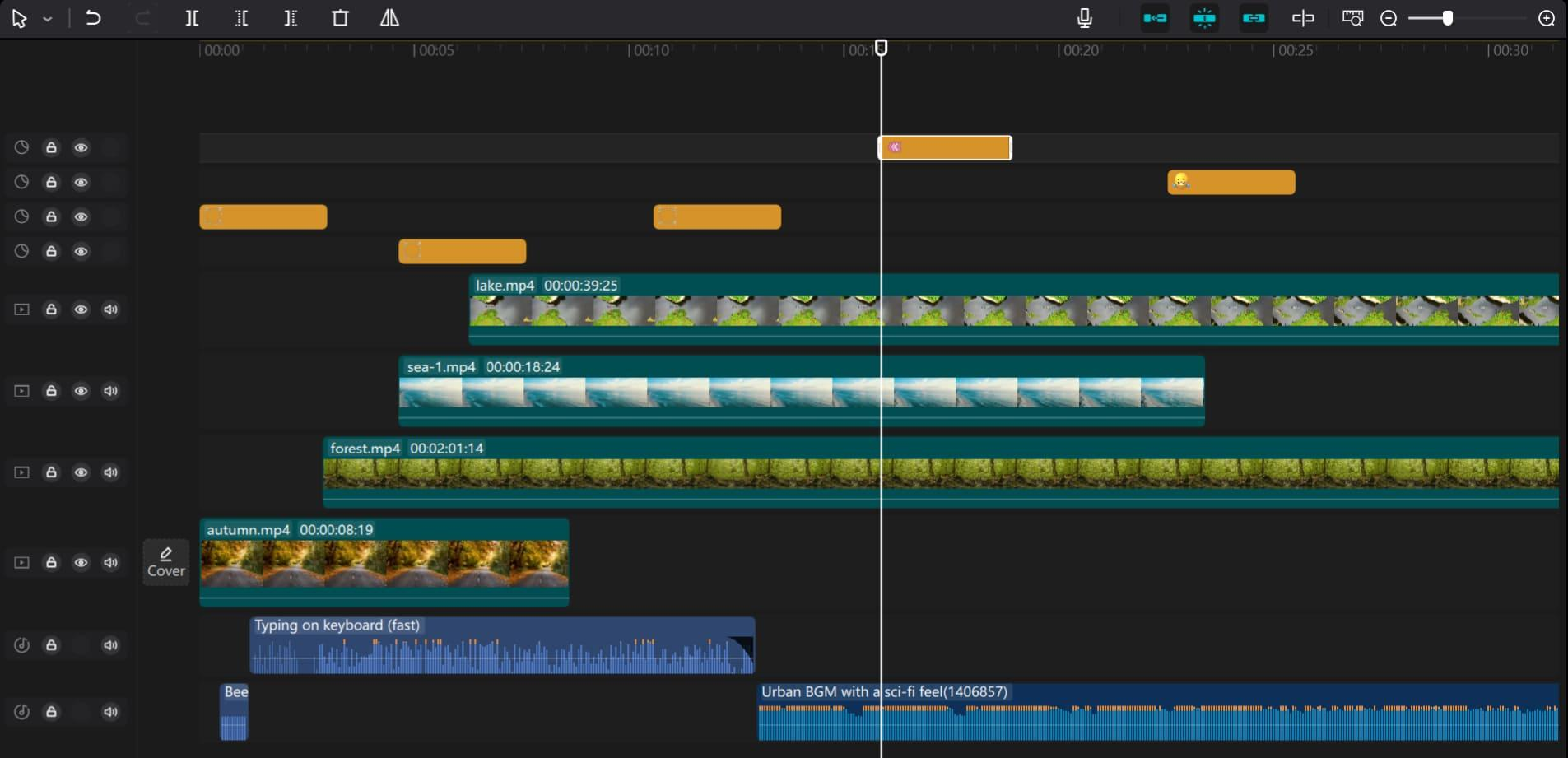
Kéo từng video vào Timeline theo đúng thứ tự kịch bản.
Một cách sắp xếp đơn giản:
- Track 1: Video chính.
- Track 2: Hình ảnh hoặc hiệu ứng bổ sung.
- Track 3: Văn bản.
- Track 4: Phụ đề.
- Audio 1: Giọng đọc.
- Audio 2: Nhạc nền.
6.5. Cắt và ghép video
Chọn đoạn video cần chỉnh sửa trên Timeline.
Bạn có thể:
- Kéo hai đầu clip để thay đổi thời lượng.
- Đưa Playhead đến vị trí muốn cắt.
- Sử dụng công cụ Split.
- Xóa đoạn không cần thiết.
- Kéo các clip để sắp xếp lại.
Hãy ưu tiên cắt bỏ các khoảng trống không cần thiết.
6.6. Thêm giọng đọc AI
Kéo file âm thanh đã tạo vào Audio Track.
Điều chỉnh vị trí bắt đầu để khớp với hình ảnh.
Nếu lời thoại dài hơn video, hãy kéo dài các phân cảnh hoặc rút gọn lời thoại.
6.7. Tạo phụ đề tự động
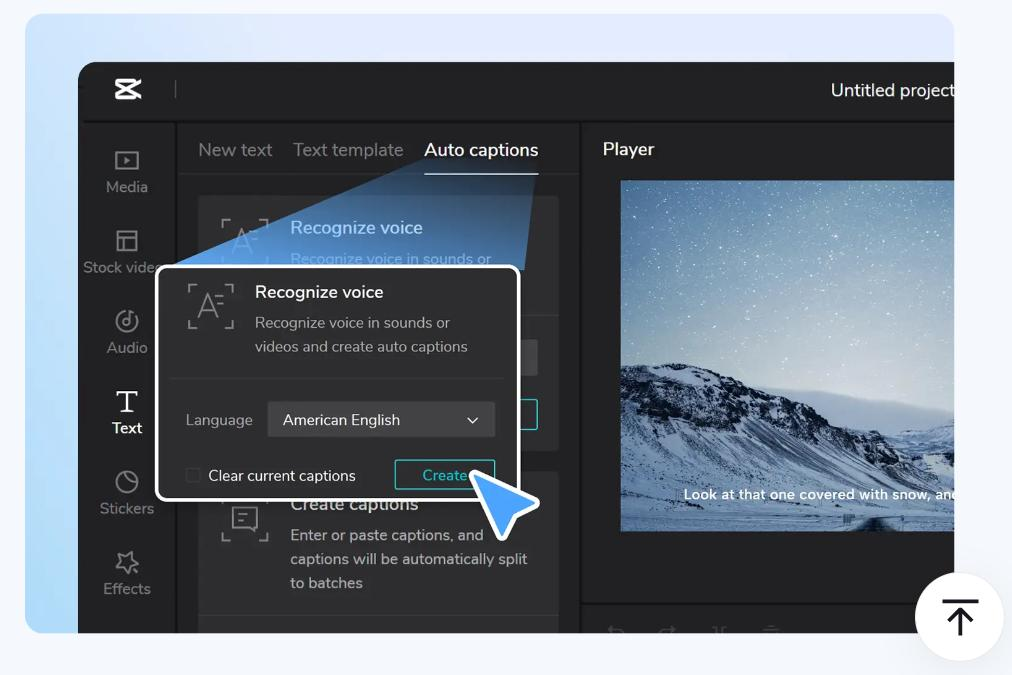
Trên Desktop:
- Chọn Captions.
- Chọn Auto Captions hoặc chức năng nhận diện phụ đề tương ứng.
- Chọn ngôn ngữ.
- Nhấn Generate hoặc Recognise.
- Chờ CapCut xử lý.
Trên Mobile:
- Mở dự án.
- Chọn Text.
- Chọn Auto Captions.
- Chọn ngôn ngữ.
- Bắt đầu tạo phụ đề.
Giao diện có thể thay đổi theo phiên bản.
Sau khi tạo xong, cần kiểm tra:
- Chính tả.
- Dấu câu.
- Tên công cụ.
- Thuật ngữ tiếng Anh.
- Thời gian hiển thị.
6.8. Tùy chỉnh phụ đề
Nên sử dụng:
- Font chữ dễ đọc.
- Màu chữ tương phản.
- Viền hoặc nền hỗ trợ.
- Kích thước phù hợp màn hình điện thoại.
- Tối đa 1–2 dòng phụ đề mỗi khung hình.
Có thể tô màu một số từ khóa để tạo điểm nhấn nhưng tránh sử dụng quá nhiều màu.
6.9. Thêm hiệu ứng chuyển cảnh
Chọn điểm nối giữa hai clip để thêm Transition.
Một số hiệu ứng thường dùng:
- Fade.
- Dissolve.
- Slide.
- Zoom.
- Blur.
Không nên sử dụng hiệu ứng chuyển cảnh ở mọi vị trí. Video giáo dục hoặc chia sẻ kiến thức thường hiệu quả hơn khi chuyển cảnh gọn gàng.
6.10. Thêm nhạc nền
Chọn Audio để thêm nhạc hoặc hiệu ứng âm thanh.
Một số nguyên tắc:
- Nhạc nền không được lấn át giọng đọc.
- Chọn nhạc phù hợp cảm xúc.
- Không sử dụng nhạc chưa có quyền sử dụng.
- Kiểm tra giấy phép trước khi đăng video thương mại.
6.11. Thêm tiêu đề và CTA
Ví dụ tiêu đề:
5 công cụ AI giúp bạn tiết kiệm thời gian
CTA cuối video:
Theo dõi Minh AI STORE để khám phá thêm những công cụ AI hữu ích!
Đây là yếu tố giúp video có định hướng rõ ràng thay vì chỉ hiển thị hình ảnh và lời thoại.
6.12. Kiểm tra toàn bộ video
Trước khi xuất, hãy phát lại từ đầu đến cuối.
Kiểm tra đồng bộ hình ảnh, giọng đọc, phụ đề và nhạc nền.
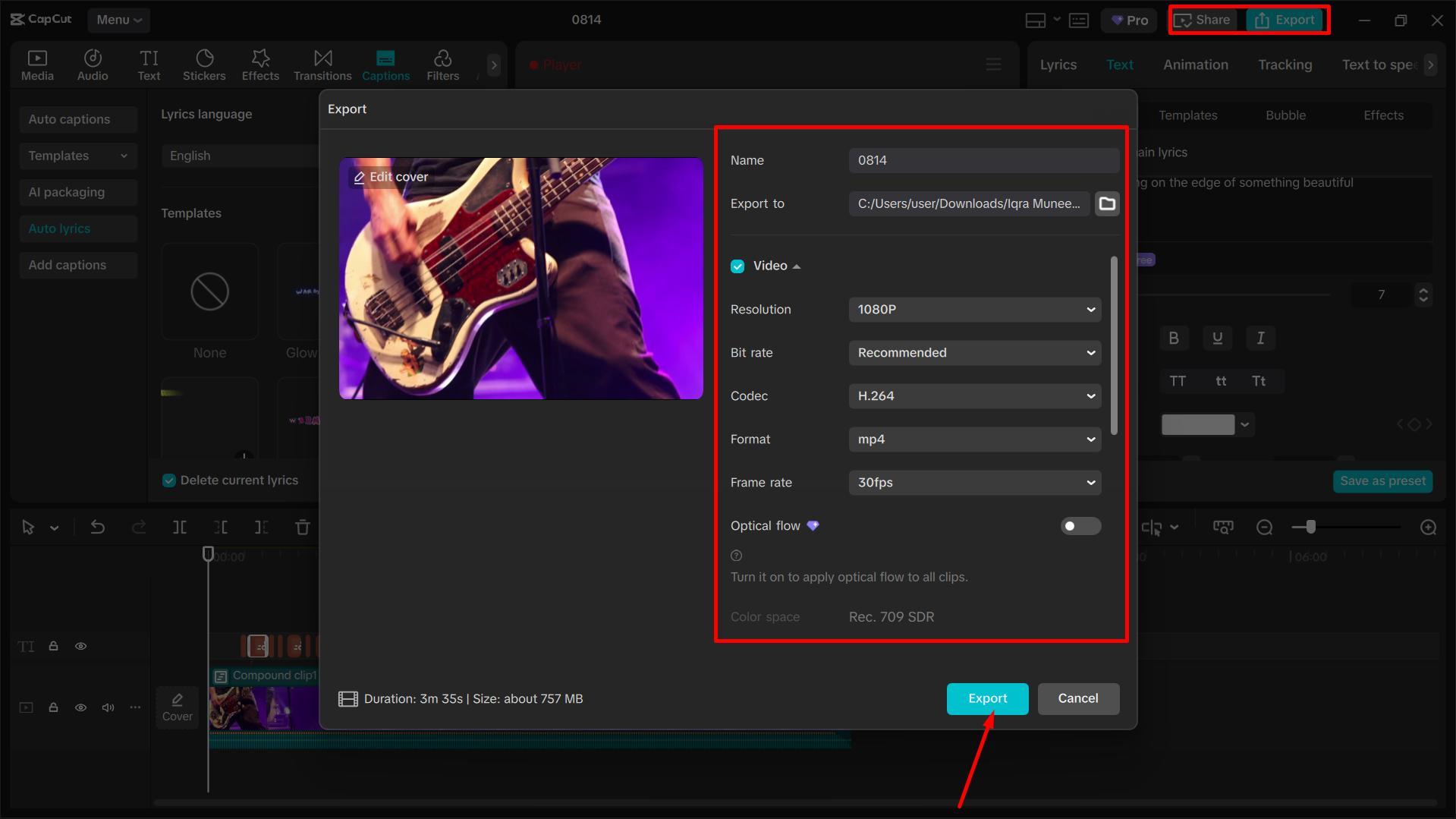
Bước 7: Xuất video với chất lượng phù hợp
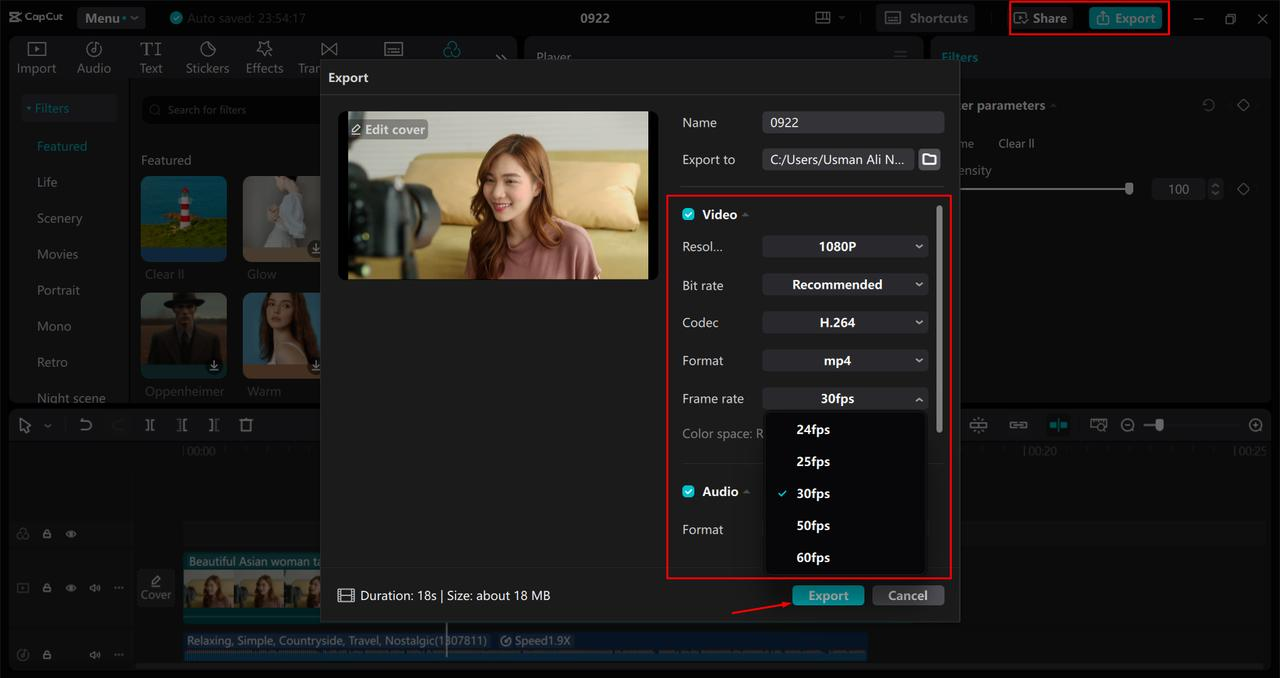
Cấu hình tham khảo:
| Thông số | Đề xuất |
| Aspect Ratio | 9:16 |
| Resolution | 1080 × 1920 |
| Format | MP4 |
| Video Codec | H.264 |
| Frame Rate | 30 FPS |
| Bitrate | 8–12 Mbps |
| Audio | AAC |
| Audio Sample Rate | 48 kHz |
YouTube khuyến nghị bitrate khoảng 8 Mbps cho video SDR 1080p ở 24–30 FPS và 12 Mbps ở 48–60 FPS. Đây là mức tham khảo tốt khi xuất video chất lượng cao.
Không cần xuất 4K nếu toàn bộ tài nguyên ban đầu chỉ có độ phân giải 1080p.
Bước 8: Đăng tải và tối ưu video
Mỗi nền tảng có cách phân phối và tiêu chí nội dung khác nhau.
| Nền tảng | Định dạng khuyến nghị | Lưu ý |
| TikTok | Dọc 9:16 | Hook nhanh, nội dung trực tiếp |
| YouTube Shorts | Dọc hoặc vuông | Video tối đa 3 phút theo quy định Shorts |
| Facebook Reels | Dọc 9:16 | Ưu tiên nội dung trực quan |
YouTube xác nhận các video hình vuông hoặc dọc có thời lượng tối đa 3 phút được phân loại là Shorts theo điều kiện đăng tải hiện hành.
Khi đăng video, hãy tối ưu:
Tiêu đề: Có nội dung rõ ràng, không gây hiểu lầm.
Caption: Mô tả ngắn về giá trị video.
Hashtag: Chọn hashtag liên quan trực tiếp đến nội dung.
Ví dụ:
5 công cụ AI giúp bạn làm việc hiệu quả hơn!

Nếu bạn đang bắt đầu tìm hiểu AI,
đây là những công cụ rất đáng thử.

#AI #ChatGPT #Gemini #CongNghe
#MinhAIStore
Không nên sử dụng quá nhiều hashtag không liên quan.
Sau khi đăng, theo dõi:
- Lượt xem.
- Thời gian xem trung bình.
- Tỷ lệ giữ chân.
- Lượt chia sẻ.
- Lượt lưu.
- Bình luận.
- Lượt theo dõi mới.
Hãy sử dụng dữ liệu thực tế của kênh để điều chỉnh thời gian và nội dung đăng bài.
5. Thực hành: Tạo một video hoàn chỉnh từ A–Z
Chúng ta sẽ thực hiện video:
Chủ đề: 5 công cụ AI giúp bạn tiết kiệm thời gian mỗi ngày.
Thời lượng mục tiêu: 45–60 giây.
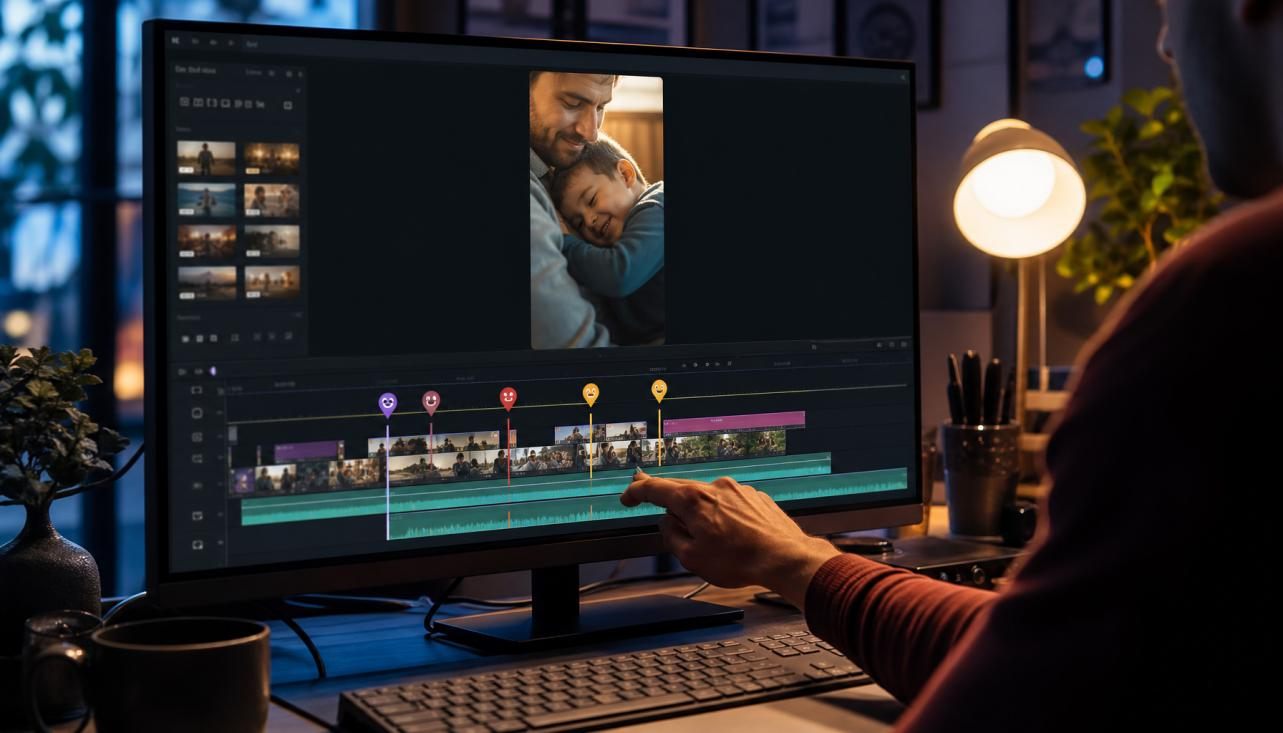
5.1. Kịch bản hoàn chỉnh
| Thời gian | Hình ảnh | Lời thoại |
| 0–3s | Người làm việc trước máy tính | Bạn đang mất hàng giờ cho những công việc AI có thể hỗ trợ? |
| 3–12s | ChatGPT | ChatGPT giúp bạn viết nội dung, lên ý tưởng và xử lý công việc nhanh hơn. |
| 12–21s | Gemini | Gemini hỗ trợ nghiên cứu, phân tích và làm việc với nhiều dạng dữ liệu. |
| 21–30s | Canva | Canva giúp bạn thiết kế hình ảnh và nội dung trực quan. |
| 30–39s | ElevenLabs | ElevenLabs giúp tạo giọng đọc AI cho video. |
| 39–48s | CapCut | CapCut hỗ trợ dựng video, phụ đề và hoàn thiện nội dung. |
| 48–55s | Logo Minh AI STORE | Theo dõi Minh AI STORE để khám phá thêm những công cụ AI hữu ích! |
Lưu ý: Đây là kịch bản minh họa. Các tính năng và giới hạn của từng sản phẩm cần được kiểm tra theo gói đang sử dụng.
5.2. Chuẩn bị hình ảnh
Tạo sáu hình ảnh:
- Người làm việc trước máy tính.
- Hình ảnh minh họa ChatGPT.
- Hình ảnh minh họa Gemini.
- Hình ảnh thiết kế Canva.
- Hình ảnh giọng đọc AI.
- Hình ảnh dựng video trên CapCut.
Sử dụng tỷ lệ dọc 9:16.
5.3. Tạo video
Sử dụng Kling AI hoặc công cụ tương đương để tạo chuyển động cho các ảnh.
Ví dụ:
- Cảnh 1: Camera tiến gần người làm việc.
- Cảnh 2: Người dùng gõ nội dung trên máy tính.
- Cảnh 3: Màn hình hiển thị hình ảnh nghiên cứu.
- Cảnh 4: Các thiết kế xuất hiện.
- Cảnh 5: Micro và sóng âm thanh chuyển động.
- Cảnh 6: Timeline video được hoàn thiện.
Mỗi cảnh có thể dài khoảng 4–6 giây.
5.4. Tạo giọng đọc
Đưa toàn bộ lời thoại vào CapCut TTS hoặc ElevenLabs.
Xuất file âm thanh và kiểm tra phát âm.
5.5. Dựng trên CapCut
Thứ tự thực hiện:
- Tạo Project.
- Thiết lập 9:16.
- Import sáu video.
- Sắp xếp Timeline.
- Import giọng đọc.
- Căn chỉnh các cảnh theo lời thoại.
- Tạo phụ đề tự động.
- Thêm tiêu đề và hiệu ứng.
- Thêm nhạc nền.
- Kiểm tra và xuất video.
5.6. Caption đăng tải
Bạn đã biết 5 công cụ AI này chưa?

Từ viết nội dung, nghiên cứu đến thiết kế,
tạo giọng đọc và dựng video.

AI có thể giúp bạn tối ưu rất nhiều công việc
nếu biết cách sử dụng đúng.

Theo dõi Minh AI STORE để khám phá thêm!

#AI #ChatGPT #Gemini #CapCut #MinhAIStore
6. Những sai lầm thường gặp khi làm video bằng AI
| Sai lầm | Nguyên nhân | Giải pháp |
| Hook yếu | Mở đầu dài dòng | Đưa vấn đề lên 3 giây đầu |
| Kịch bản lan man | Quá nhiều ý tưởng | Một video tập trung một thông điệp |
| Ảnh AI thiếu nhất quán | Prompt không đồng nhất | Dùng ảnh tham chiếu |
| Giọng đọc máy móc | Chọn giọng không phù hợp | Điều chỉnh tốc độ và ngắt câu |
| Phụ đề sai | Nhận diện giọng nói không chính xác | Kiểm tra thủ công |
| Quá nhiều hiệu ứng | Lạm dụng template | Dùng hiệu ứng có mục đích |
| Nhạc quá lớn | Không cân bằng âm lượng | Ưu tiên giọng đọc |
| Không có CTA | Thiếu mục tiêu | Thêm lời kêu gọi phù hợp |
| Video bị mờ | Bitrate hoặc nguồn ảnh thấp | Kiểm tra tài nguyên và cấu hình xuất |
| Vi phạm bản quyền | Sử dụng tài nguyên không rõ giấy phép | Kiểm tra quyền sử dụng |
Một lỗi đáng chú ý khác là sản xuất hàng loạt video AI có nội dung gần như giống nhau.
YouTube có chính sách hạn chế nội dung không chân thực, lặp lại hoặc sản xuất hàng loạt thiếu giá trị sáng tạo. Việc sử dụng AI không tự động khiến video mất khả năng kiếm tiền, nhưng nội dung phải có giá trị riêng và đáp ứng chính sách kiếm tiền.
7. Có nên mua CapCut Pro để làm video bằng AI không?
Câu trả lời phụ thuộc vào tần suất và nhu cầu sản xuất.
Khi nào CapCut Free đã đủ?
Bạn có thể sử dụng bản miễn phí khi:
- Mới học dựng video.
- Chỉ sản xuất một vài video mỗi tuần.
- Không cần nhiều hiệu ứng cao cấp.
- Có thể sử dụng công cụ AI bên ngoài.
- Chưa cần những tài nguyên Pro.
Khi nào nên mua CapCut Pro?
Nên cân nhắc khi:
- Làm video thường xuyên.
- Cần tài nguyên cao cấp.
- Sử dụng nhiều công cụ AI tích hợp.
- Cần dung lượng lưu trữ lớn.
- Muốn khai thác các tính năng nâng cao trong quá trình dựng.
CapCut Pro hiện công bố 1.200 AI credit/tháng, quyền truy cập tài nguyên cao cấp và 1TB lưu trữ trên trang giá quốc tế. Tuy nhiên, credit sử dụng cho từng tính năng có thể khác nhau.
Khuyến nghị theo đối tượng
| Đối tượng | Khuyến nghị |
| Người mới | Dùng Free trước |
| Creator cá nhân | Cân nhắc Pro |
| Marketing | Pro nếu thường xuyên sử dụng |
| Sản xuất số lượng lớn | Cân nhắc Pro hoặc Teams |
Không nên mua CapCut Pro chỉ vì nghĩ rằng bản Pro sẽ tự động giúp video có nhiều lượt xem hơn.
8. Cách xây dựng quy trình sản xuất video ngắn lâu dài
Khi đã hoàn thiện video đầu tiên, bạn nên xây dựng một quy trình có thể lặp lại.
Workflow sản xuất video AI
- Ý tưởng
- Nghiên cứu chủ đề và nhu cầu người xem.
- Kịch bản
- ChatGPT viết hook, lời thoại và CTA.
- Phân cảnh
- Chuyển kịch bản thành từng cảnh.
- Hình ảnh và video
- Dùng AI tạo tài nguyên.
- Giọng đọc
- Tạo file âm thanh.
- Hậu kỳ
- Dựng video trên CapCut.
- Kiểm tra
- Rà soát nội dung và bản quyền.
- Xuất bản
- Đăng lên TikTok, Shorts và Reels.
- Phân tích
- Đánh giá hiệu quả và cải thiện.
Quy trình dành cho người làm một mình
- Một buổi nghiên cứu 10–20 chủ đề.
- Viết kịch bản theo lô.
- Tạo tài nguyên theo từng video.
- Dựng nhiều video trong cùng một phiên làm việc.
- Lên lịch đăng.
- Theo dõi kết quả hàng tuần.
Quy trình dành cho người làm marketing
Nên quản lý thêm:
- Bộ nhận diện thương hiệu.
- Font chữ và màu sắc.
- Thư viện tài nguyên.
- Mẫu kịch bản.
- Lịch xuất bản.
- Quy trình duyệt nội dung.
Điều quan trọng là không biến quy trình AI thành dây chuyền sản xuất nội dung hàng loạt thiếu giá trị.
9. Câu hỏi thường gặp (FAQ)
1. Người mới có thể làm video bằng CapCut Pro không?
Có. CapCut có giao diện tương đối dễ tiếp cận và cung cấp các công cụ chỉnh sửa cơ bản. Người mới có thể bắt đầu từ những video ngắn, sau đó học dần các tính năng nâng cao.
2. CapCut Pro có những tính năng AI nào?
Các tính năng AI có thể bao gồm tạo hình ảnh, chuyển ảnh thành video, tạo kịch bản, tạo giọng đọc và các công cụ hỗ trợ chỉnh sửa. Tính năng cụ thể phụ thuộc phiên bản, khu vực và tài khoản.
3. Có thể làm video TikTok hoàn toàn bằng AI không?
Có thể tạo phần lớn tài nguyên bằng AI, từ kịch bản, hình ảnh, video đến giọng đọc. Tuy nhiên, người sản xuất vẫn cần kiểm duyệt nội dung và chỉnh sửa sản phẩm cuối cùng.
4. Làm video AI có cần biết chỉnh sửa video không?
Không bắt buộc phải có kinh nghiệm chuyên sâu. Tuy nhiên, bạn nên biết các thao tác cơ bản như cắt, ghép, căn chỉnh âm thanh, phụ đề và xuất video.
5. Nên dùng ChatGPT hay Gemini để viết kịch bản video?
Cả hai đều có thể hỗ trợ viết kịch bản. Bạn nên thử cùng một yêu cầu trên hai công cụ, sau đó lựa chọn kết quả phù hợp với phong cách nội dung của mình.
6. Công cụ AI nào tạo video từ ảnh tốt?
Kling AI và Runway là những lựa chọn đáng thử. Khả năng tạo video phụ thuộc model, prompt, ảnh đầu vào và credit.
7. Có thể tạo giọng đọc tiếng Việt bằng CapCut không?
Có. CapCut cung cấp tính năng Text-to-Speech với các giọng đọc có sẵn. Số lượng và khả năng sử dụng từng giọng có thể thay đổi.
8. Có cần mua CapCut Pro để làm video chuyên nghiệp không?
Không bắt buộc. Bản miễn phí có thể đáp ứng nhiều nhu cầu. Pro phù hợp hơn khi bạn cần tài nguyên cao cấp và tính năng nâng cao.
9. Video tạo bằng AI có được bật kiếm tiền không?
Có thể, nếu đáp ứng chính sách của nền tảng, có giá trị nguyên bản và không vi phạm bản quyền. YouTube yêu cầu công khai nội dung AI có tính chân thực trong những trường hợp thuộc diện phải khai báo.
10. Sử dụng hình ảnh và video AI có cần lưu ý bản quyền không?
Có. Cần kiểm tra điều khoản sử dụng của từng công cụ, quyền thương mại, quyền hình ảnh, âm nhạc và tài nguyên đầu vào. Việc một công cụ cho phép tạo nội dung không đồng nghĩa mọi đầu ra đều được tự do sử dụng trong mọi mục đích.
PHẦN III – BỘ TÀI NGUYÊN THỰC HÀNH
Đây là bộ prompt có thể sao chép trực tiếp để sử dụng.
1. Prompt tìm 20 ý tưởng video
Bạn là chuyên gia Content Marketing và TikTok.

Hãy tạo 20 ý tưởng video ngắn cho chủ đề: [CHỦ ĐỀ].

Đối tượng: [ĐỐI TƯỢNG].

Mục tiêu: [MỤC TIÊU KÊNH].

Mỗi video dài 30–60 giây.

Yêu cầu:
- Có hook 3 giây đầu.
- Nội dung có giá trị thực tế.
- Không trùng lặp ý tưởng.
- Có khả năng triển khai bằng AI.
- Không đưa ra thông tin chưa kiểm chứng.

Trình bày bảng:
STT | Ý tưởng | Hook | Nội dung | CTA.
2. Prompt viết kịch bản
Bạn là biên kịch chuyên nghiệp cho TikTok,
YouTube Shorts và Facebook Reels.

Chủ đề: [CHỦ ĐỀ]
Đối tượng: [ĐỐI TƯỢNG]
Thời lượng: 45–60 giây.

Hãy viết kịch bản gồm:
1. Hook 0–3 giây.
2. Giới thiệu vấn đề.
3. Nội dung chính.
4. Ví dụ minh họa.
5. Kết luận.
6. CTA.

Yêu cầu:
- Ngôn ngữ tiếng Việt tự nhiên.
- Câu ngắn, dễ đọc.
- Không lan man.
- Có tính giáo dục hoặc giải trí.
- Kiểm tra độ chính xác của thông tin.

Xuất dạng bảng:
Thời gian | Hình ảnh | Lời thoại |
Text Overlay | Âm thanh.
3. Prompt tạo hình ảnh
Create a high-quality vertical image for a
short-form educational video.

Topic: [CHỦ ĐỀ]

Main subject: [NHÂN VẬT/VẬT THỂ]

Environment: [BỐI CẢNH]

Composition:
- Vertical 9:16.
- Main subject clearly visible.
- Balanced composition.
- Space for subtitles.
- Professional lighting.

Visual style: [PHONG CÁCH]

Avoid:
- Distorted faces.
- Extra fingers.
- Incorrect objects.
- Unreadable text.
- Watermarks.

Create a visually consistent image
suitable for a professional social media video.
4. Prompt tạo video AI
Create a cinematic vertical video.

Subject: [NHÂN VẬT]

Environment: [BỐI CẢNH]

Action: [HÀNH ĐỘNG]

Camera:
[CAMERA ANGLE AND MOVEMENT]

Lighting:
[ÁNH SÁNG]

Style:
[PHONG CÁCH]

Duration: 5 seconds.
Aspect ratio: 9:16.

Keep the character appearance consistent.
Use natural movement and realistic physics.
Avoid visual distortions and unwanted objects.
5. Prompt tạo giọng đọc
Hãy chuyển nội dung sau thành lời thoại
phù hợp với video ngắn.

Yêu cầu:
- Giọng nam/nữ tiếng Việt.
- Phát âm tự nhiên.
- Tốc độ vừa phải.
- Có cảm xúc.
- Ngắt nghỉ hợp lý.
- Nhấn mạnh từ khóa.
- Không đọc giống văn bản học thuật.

Nội dung:
[DÁN KỊCH BẢN]
CapCut Pro
Công cụ biên tập video cực mạnh mẽ với hàng loạt tính năng AI (xóa nền, tracking, auto caption).
Các Bài Viết Liên Quan
 ⚖️ So sánh & Đánh giá
AI hỗ trợ làm Slide, làm Excel: Những công cụ tốt nhất hiện nay
Làm PowerPoint và xử lý Excel thường tiêu tốn nhiều thời gian, đặc biệt khi phải xây dựng nội dung, thiết kế slide hoặc phân tích dữ liệu. Với sự hỗ trợ của AI, bạn có thể thực hiện nhiều công việc nhanh chóng hơn. Cùng Minh AI STORE khám phá 9 công cụ AI đáng chú ý và lựa chọn giải pháp phù hợp.
 📢 Tin tức & Xu hướng
Mua tài khoản AI giá rẻ có an toàn không? Cách nhận biết nơi uy tín
Tài khoản AI giá rẻ có thực sự an toàn? Trước khi mua ChatGPT Plus, Gemini Pro hay Claude Pro, hãy tìm hiểu những rủi ro thường gặp, cách kiểm tra nguồn gốc tài khoản và 8 tiêu chí nhận biết đơn vị cung cấp đáng tin cậy. Bài viết giúp bạn lựa chọn phù hợp với nhu cầu, ngân sách và yêu cầu bảo mật.
 💡 Thủ thuật & Prompt AI
Thư viện 13 Prompt ChatGPT làm CV chuyên nghiệp
Tham khảo ngay 13 prompt ChatGPT làm CV chuyên nghiệp cho từng vị trí công việc. Hướng dẫn sử dụng AI tạo CV ấn tượng, trình bày đẹp, làm nổi bật kỹ năng và kinh nghiệm để tăng cơ hội ứng tuyển thành công.
 💡 Thủ thuật & Prompt AI
Cách Dùng ChatGPT Và AI Làm CV Chuyên Nghiệp - Phần 1
Khám phá cách dùng ChatGPT và AI làm CV chuyên nghiệp, phân tích JD, tối ưu ATS, viết Cover Letter cùng 13 Prompt thực hành miễn phí.
Bài viết này có hữu ích với bạn không?
Ý kiến của bạn giúp AI Store liên tục nâng cao chất lượng cẩm nang trí tuệ nhân tạo.