
Bạn thường mất hàng giờ để chuẩn bị một bài thuyết trình PowerPoint hoặc xử lý một bảng dữ liệu Excel? Việc xây dựng bố cục, trình bày nội dung, viết công thức hay tổng hợp báo cáo đôi khi chiếm nhiều thời gian hơn cả công việc chuyên môn.
Sự phát triển của trí tuệ nhân tạo (AI) đang thay đổi cách chúng ta thực hiện những công việc này. Thay vì phải tự làm mọi thứ từ đầu, bạn có thể sử dụng AI để xây dựng nội dung, thiết kế Slide, viết công thức Excel, phân tích dữ liệu và tạo báo cáo.
Hiện nay có nhiều công cụ đáng chú ý như ChatGPT, Gemini, Gamma, Canva AI, Microsoft Copilot và Claude. Mỗi công cụ có thế mạnh riêng, từ sáng tạo nội dung, thiết kế bài thuyết trình đến xử lý bảng tính trực tiếp.
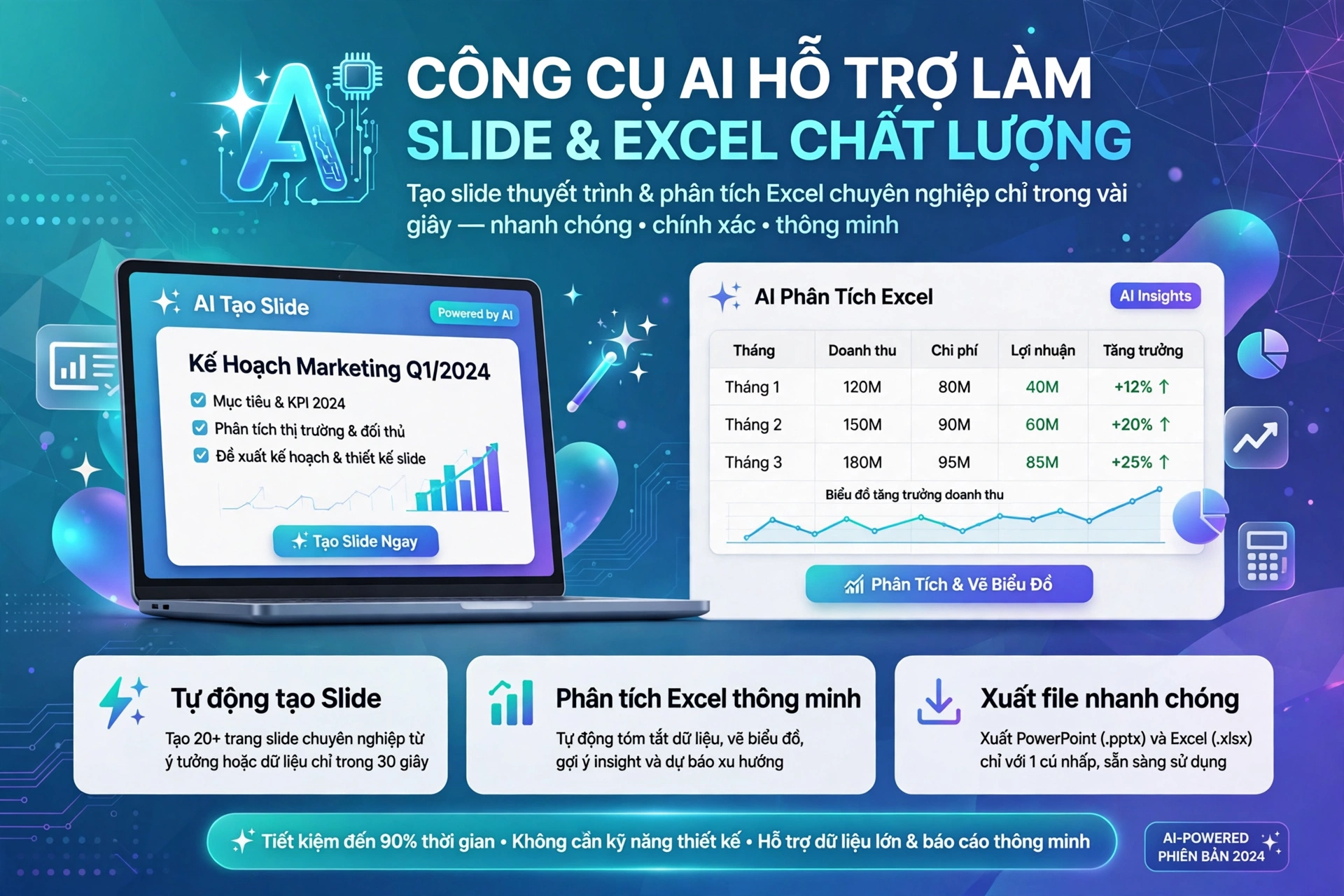
Trong bài viết này, Minh AI STORE sẽ giúp bạn hiểu rõ khả năng của từng công cụ, so sánh ưu nhược điểm và lựa chọn giải pháp AI phù hợp với nhu cầu học tập, làm việc.
1. AI hỗ trợ làm Slide và Excel như thế nào?
AI không chỉ đơn giản là công cụ trả lời câu hỏi. Khi được sử dụng đúng cách, AI có thể trở thành trợ lý hỗ trợ nhiều công đoạn trong công việc văn phòng.
AI hỗ trợ làm Slide
Khi chuẩn bị một bài thuyết trình, AI có thể hỗ trợ:
- Xây dựng dàn ý: Đề xuất cấu trúc bài thuyết trình dựa trên chủ đề và đối tượng người nghe.
- Tạo nội dung: Viết tiêu đề, nội dung chính và thông điệp cho từng trang Slide.
- Đề xuất bố cục: Gợi ý cách sắp xếp văn bản, hình ảnh, biểu đồ và các thành phần trình bày.
- Tóm tắt tài liệu: Chuyển nội dung từ Word, PDF hoặc tài liệu dài thành các ý chính để đưa vào PowerPoint.
- Tạo hình ảnh minh họa: Đề xuất hoặc tạo hình ảnh phù hợp với chủ đề.
Một số công cụ như Gamma, Canva AI và Microsoft Copilot còn hỗ trợ tạo bài thuyết trình trực tiếp, giúp người dùng có bản trình bày ban đầu nhanh hơn.
AI hỗ trợ làm Excel
Đối với Excel và Google Sheets, AI có thể hỗ trợ:
- Viết công thức Excel dựa trên yêu cầu bằng ngôn ngữ tự nhiên.
- Giải thích các hàm như IF, SUMIFS, XLOOKUP, INDEX và MATCH.
- Phân tích dữ liệu, tìm xu hướng và phát hiện các giá trị bất thường.
- Tạo bảng tổng hợp, biểu đồ và báo cáo.
- Làm sạch dữ liệu, phân loại thông tin và hỗ trợ tự động hóa thao tác.

Điểm quan trọng là không phải chatbot nào cũng có thể chỉnh sửa trực tiếp bảng tính. Một số công cụ chỉ đưa ra công thức hoặc hướng dẫn, trong khi các giải pháp tích hợp như Copilot trong Excel hay ChatGPT for Excel có thể làm việc ngay trong bảng tính.
2. Top 5 công cụ AI hỗ trợ làm Slide tốt nhất
2.1. ChatGPT – Trợ lý xây dựng nội dung và bài thuyết trình
Giới thiệu
ChatGPT là công cụ AI đa năng, phù hợp với người cần xây dựng nội dung, nghiên cứu thông tin và chuẩn bị bài thuyết trình.
Thay vì phải suy nghĩ từng trang Slide, bạn có thể yêu cầu ChatGPT lập dàn ý, xác định thông điệp chính, xây dựng nội dung và đề xuất cách trình bày.
Tính năng nổi bật
- Xây dựng cấu trúc bài thuyết trình theo chủ đề.
- Tóm tắt tài liệu thành nội dung Slide.
- Viết nội dung cho từng trang PowerPoint.
- Đề xuất hình ảnh, biểu đồ và bố cục.
- Hỗ trợ tạo và chỉnh sửa bài thuyết trình thông qua ChatGPT Slides hoặc tiện ích ChatGPT for PowerPoint khi tài khoản đáp ứng điều kiện.
ChatGPT Slides có khả năng tạo, chỉnh sửa và xuất bài thuyết trình. Ngoài ra, ChatGPT for PowerPoint cho phép làm việc trong giao diện PowerPoint, hỗ trợ chỉnh sửa nội dung và cấu trúc Slide. Hai trải nghiệm này có điều kiện truy cập khác nhau tùy tính năng và tài khoản.
Ưu điểm
- Hiểu tốt yêu cầu bằng ngôn ngữ tự nhiên.
- Có thể xử lý nhiều loại tài liệu đầu vào.
- Phù hợp với việc xây dựng nội dung chuyên sâu.
- Có thể kết hợp nghiên cứu, viết nội dung và tạo trình chiếu.
Nhược điểm
- Cần hướng dẫn rõ ràng để có kết quả đúng bố cục.
- Nội dung, hình ảnh và số liệu vẫn phải kiểm tra.
- Một số tính năng tạo hoặc chỉnh sửa Slide có giới hạn theo gói và khả năng triển khai.
Phù hợp với: Sinh viên, giáo viên, nhân viên văn phòng và người thường xuyên làm báo cáo, thuyết trình.
2.2. Gemini – AI hỗ trợ thuyết trình trong hệ sinh thái Google
Giới thiệu
Gemini là trợ lý AI của Google, có thế mạnh trong việc làm việc với tài liệu và hệ sinh thái Google Workspace.
Người dùng có thể tận dụng Gemini để nghiên cứu chủ đề, tóm tắt tài liệu, xây dựng nội dung và hỗ trợ thiết kế bài thuyết trình.
Tính năng nổi bật
- Phát triển ý tưởng và dàn ý thuyết trình.
- Tóm tắt thông tin từ tài liệu.
- Hỗ trợ tạo bài trình chiếu trong Google Slides.
- Khai thác tài liệu từ Google Drive làm nguồn tham khảo.
- Hỗ trợ chỉnh sửa các Slide hiện có tùy tính năng được cấp.
Google hiện cung cấp khả năng tạo bài trình chiếu có thể chỉnh sửa bằng Gemini trong Google Slides. Tuy nhiên, tài liệu hỗ trợ chính thức ghi nhận tính năng tạo bài thuyết trình này yêu cầu gói Google AI hoặc Google Workspace đủ điều kiện và hiện có giới hạn về nền tảng máy tính, ngôn ngữ tiếng Anh. Vì vậy, cần kiểm tra quyền truy cập thực tế trước khi sử dụng.
Ưu điểm
- Kết hợp thuận tiện với Google Workspace.
- Hữu ích khi cần tóm tắt tài liệu và xây dựng nội dung.
- Có thể làm việc với nguồn dữ liệu trong hệ sinh thái Google.
Nhược điểm
- Tính năng phụ thuộc gói dịch vụ và khu vực.
- Khả năng tạo Slide trực tiếp có giới hạn về khả năng truy cập và ngôn ngữ.
- Người dùng cần kiểm tra lại bố cục và nội dung sau khi tạo.

Phù hợp với: Người sử dụng Google Docs, Drive, Slides thường xuyên; giáo viên, sinh viên và nhóm làm việc trực tuyến.
2.3. Gamma – Công cụ tạo Slide tự động bằng AI
Giới thiệu
Gamma là nền tảng tập trung vào việc tạo bài thuyết trình, tài liệu và nội dung trực quan bằng AI.
Điểm mạnh của Gamma là khả năng chuyển yêu cầu bằng văn bản thành một bản trình bày có cấu trúc và thiết kế tương đối hoàn chỉnh.
Tính năng nổi bật
- Tạo bài thuyết trình từ mô tả bằng văn bản.
- Đề xuất cấu trúc và bố cục nội dung.
- Tạo hình ảnh minh họa.
- Chỉnh sửa và sắp xếp các trang trình bày.
- Xuất nội dung sang PowerPoint và PDF.
Gamma có gói miễn phí với giới hạn tạo tối đa 10 Slide mỗi lần yêu cầu, cùng các giới hạn sử dụng AI. Người dùng có thể xuất nội dung dưới dạng PPTX, PDF, PNG hoặc Google Slides. Các gói trả phí cung cấp thêm khả năng tạo nội dung và tùy chỉnh thương hiệu.
Ưu điểm
- Tạo Slide nhanh từ ý tưởng.
- Giao diện trực quan, dễ sử dụng.
- Phù hợp với người không có nhiều kinh nghiệm thiết kế.
- Hỗ trợ xuất PowerPoint để tiếp tục chỉnh sửa.
Nhược điểm
- Thiết kế đôi khi cần tinh chỉnh để phù hợp với thương hiệu.
- Người dùng cần kiểm tra nội dung sau khi AI tạo.
- Khả năng sử dụng phụ thuộc hạn mức và gói dịch vụ.
Phù hợp với: Sinh viên, nhân viên kinh doanh, marketing và người cần tạo bài thuyết trình nhanh.
2.4. Canva AI – Thiết kế Slide đẹp và dễ tùy chỉnh
Giới thiệu
Canva AI là tập hợp các tính năng trí tuệ nhân tạo được tích hợp trong nền tảng thiết kế Canva.
Công cụ này phù hợp với những người quan tâm đến yếu tố hình ảnh, màu sắc và tính thẩm mỹ của bài thuyết trình.
Tính năng nổi bật
- Tạo ý tưởng thiết kế bằng AI.
- Gợi ý mẫu Slide theo chủ đề.
- Tạo hình ảnh và nội dung minh họa.
- Chỉnh sửa bố cục trực quan.
- Xuất bản trình bày sang định dạng PowerPoint.
Magic Design hỗ trợ tạo nhiều loại thiết kế, bao gồm cả bài thuyết trình. Tuy nhiên, trang hướng dẫn chính thức hiện ghi nhận Magic Design đang hoạt động bằng tiếng Anh. Khi xuất PPTX, một số phông chữ, hiệu ứng hoặc video có thể không hiển thị giống hoàn toàn trên Canva.
Ưu điểm
- Kho mẫu thiết kế phong phú.
- Dễ chỉnh sửa bằng thao tác kéo thả.
- Phù hợp với Slide cần tính thẩm mỹ cao.
- Có thể kết hợp nhiều công cụ thiết kế trong cùng một nền tảng.
Nhược điểm
- Một số tài nguyên và tính năng AI yêu cầu gói trả phí.
- Cần kiểm tra định dạng sau khi xuất PowerPoint.
- Khả năng tạo nội dung chuyên sâu không phải thế mạnh chính.
Phù hợp với: Nhân viên marketing, giáo viên, sinh viên và người thường xuyên thiết kế tài liệu trực quan.
2.5. Microsoft Copilot – Trợ lý AI tích hợp PowerPoint
Giới thiệu
Microsoft Copilot là giải pháp AI được tích hợp vào hệ sinh thái Microsoft 365, hỗ trợ người dùng làm việc trực tiếp trong các ứng dụng văn phòng.
Với PowerPoint, Copilot có thể giúp tạo bài thuyết trình mới, chuyển nội dung tài liệu thành Slide và chỉnh sửa bài trình bày.
Tính năng nổi bật
- Tạo bài thuyết trình từ yêu cầu bằng văn bản.
- Chuyển tài liệu Word thành PowerPoint.
- Tóm tắt nội dung trình chiếu.
- Thêm, chỉnh sửa và sắp xếp các Slide.
- Hỗ trợ cải thiện cấu trúc bài thuyết trình.
Ưu điểm
- Làm việc trực tiếp trong PowerPoint.
- Phù hợp với quy trình văn phòng đang sử dụng Microsoft 365.
- Hỗ trợ chỉnh sửa nội dung và bố cục.
- Thuận tiện khi làm việc với tài liệu có sẵn.
Nhược điểm
- Yêu cầu gói dịch vụ có quyền truy cập Copilot phù hợp.
- Tính năng có thể khác nhau theo giấy phép và thiết lập tổ chức.
- Nội dung và thiết kế vẫn cần được kiểm tra.
Phù hợp với: Doanh nghiệp, quản lý và nhân viên thường xuyên làm báo cáo bằng PowerPoint.
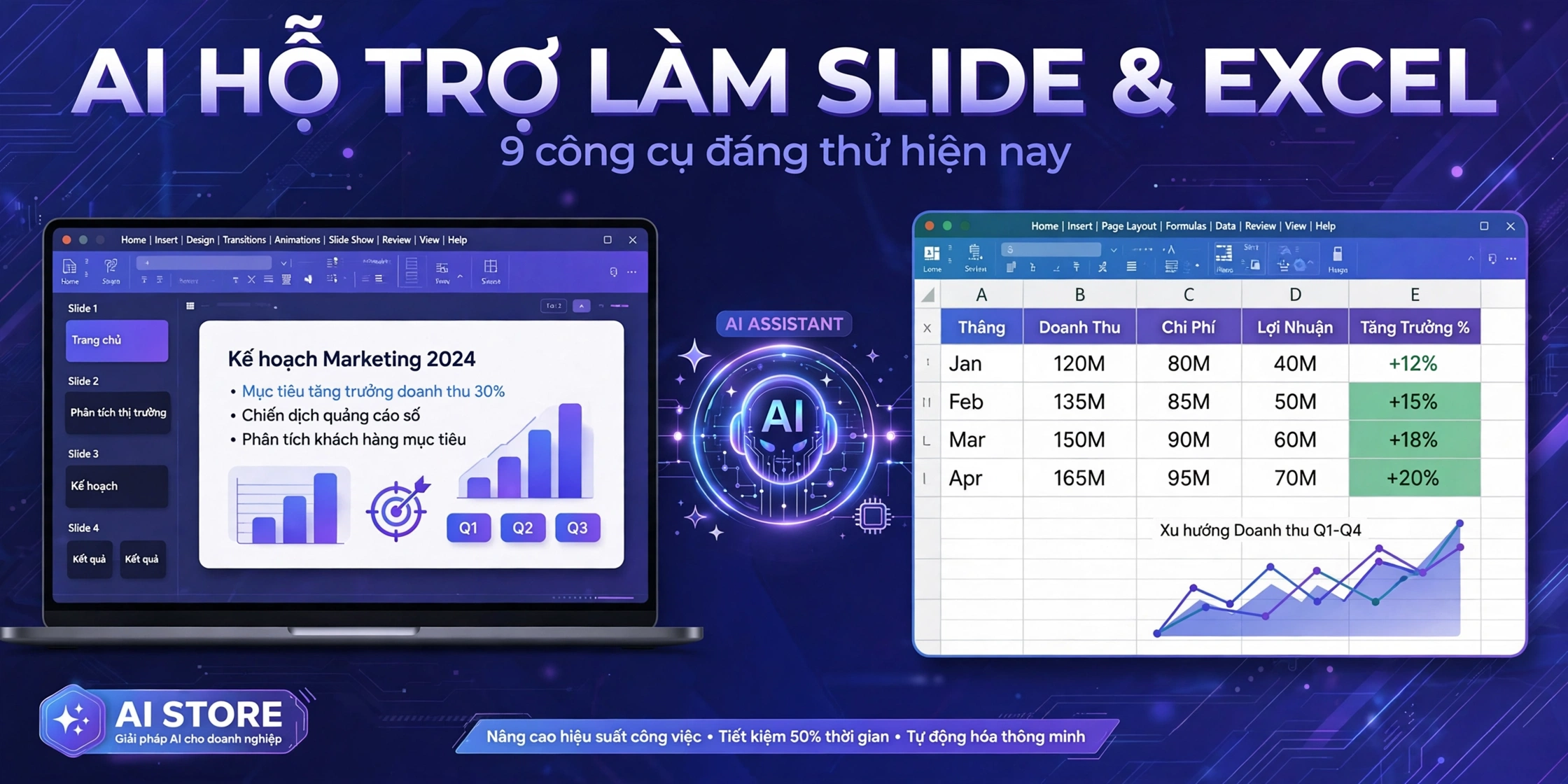
3. Top 4 công cụ AI hỗ trợ làm Excel tốt nhất
3.1. ChatGPT – Viết công thức và phân tích dữ liệu Excel
ChatGPT là lựa chọn hữu ích cho người thường xuyên làm việc với bảng tính nhưng chưa thành thạo các hàm Excel.
Bạn có thể mô tả yêu cầu bằng tiếng Việt, chẳng hạn: "Viết công thức tính tổng doanh thu theo từng nhân viên, chỉ tính những đơn hàng có trạng thái Hoàn thành".
ChatGPT có thể đưa ra công thức, giải thích cách hoạt động và đề xuất cách xử lý khi gặp lỗi.
Tính năng nổi bật
- Viết công thức Excel theo yêu cầu.
- Giải thích các hàm phức tạp.
- Phân tích dữ liệu từ file XLSX hoặc CSV.
- Tạo bảng tổng hợp và biểu đồ.
- Hỗ trợ làm sạch dữ liệu và xây dựng báo cáo.
Ngoài việc tải file lên cuộc trò chuyện, ChatGPT còn có tiện ích ChatGPT for Excel và Google Sheets, cho phép xây dựng, cập nhật và giải thích bảng tính trực tiếp trong môi trường làm việc tương ứng, tùy quyền truy cập.
Ưu điểm: Dễ sử dụng, hỗ trợ tiếng Việt, linh hoạt với nhiều tình huống.
Nhược điểm: Cần kiểm tra công thức, kết quả tính toán và cách AI hiểu cấu trúc dữ liệu.
Phù hợp với: Người mới học Excel, kế toán, nhân sự, kinh doanh và nhân viên văn phòng.
3.2. Microsoft Copilot – Trợ lý AI làm việc trực tiếp trong Excel
Microsoft Copilot là lựa chọn đáng chú ý khi bạn muốn AI hỗ trợ ngay trong môi trường Excel.
Thay vì phải sao chép bảng dữ liệu sang chatbot, người dùng có thể yêu cầu Copilot phân tích hoặc chỉnh sửa bảng tính bằng ngôn ngữ tự nhiên.

Tính năng nổi bật
- Đề xuất và tạo công thức.
- Giải thích công thức hiện có.
- Phân tích xu hướng và dữ liệu bất thường.
- Tạo biểu đồ và PivotTable.
- Hỗ trợ sắp xếp, lọc và định dạng dữ liệu.
- Thực hiện thay đổi trực tiếp trong workbook.
Ưu điểm: Tích hợp với Excel, thuận tiện cho công việc thường xuyên và hỗ trợ xử lý bảng tính ngay trong ứng dụng.
Nhược điểm: Phụ thuộc giấy phép Microsoft 365 đủ điều kiện; kết quả phân tích và công thức cần kiểm tra trước khi sử dụng.
Phù hợp với: Kế toán, tài chính, quản lý, nhân viên kinh doanh và người làm báo cáo thường xuyên.
3.3. Gemini – Hỗ trợ Google Sheets và phân tích dữ liệu
Gemini có thể hỗ trợ người dùng làm việc với bảng tính Google Sheets thông qua các yêu cầu bằng ngôn ngữ tự nhiên.
Bạn có thể yêu cầu tạo bảng theo dõi công việc, viết công thức, phân tích dữ liệu hoặc xây dựng biểu đồ.
Tính năng nổi bật
- Tạo bảng và công thức.
- Phân tích dữ liệu và đề xuất thông tin quan trọng.
- Tạo biểu đồ.
- Tạo PivotTable.
- Hỗ trợ định dạng có điều kiện, lọc và sắp xếp dữ liệu.
- Hỗ trợ tạo hoặc chỉnh sửa bảng tính.
Gemini trong Google Sheets có thể thực hiện nhiều thao tác trực tiếp trên bảng tính. Tuy nhiên, tính năng yêu cầu gói Google AI hoặc Google Workspace đủ điều kiện. Công cụ hoạt động tốt nhất với file Google Sheets gốc; khi làm việc với file Excel, người dùng có thể cần chuyển đổi sang định dạng Google Sheets.
Ưu điểm: Tích hợp tốt với Google Workspace, thuận tiện khi làm việc trực tuyến và cộng tác.
Nhược điểm: Không phải mọi tính năng đều khả dụng trên mọi tài khoản; cần kiểm tra khả năng tương thích khi dùng file Excel.
Phù hợp với: Người dùng Google Sheets, nhân viên văn phòng và nhóm làm việc trực tuyến.
3.4. Claude – Phân tích dữ liệu và tạo file Excel
Claude là trợ lý AI của Anthropic, có khả năng xử lý tài liệu và hỗ trợ các tác vụ phân tích dữ liệu.
Một điểm đáng chú ý là Claude có khả năng tạo file Excel hoàn chỉnh thay vì chỉ trả lời bằng công thức trong đoạn hội thoại.
Tính năng nổi bật
- Phân tích dữ liệu từ file CSV, TSV và bảng tính.
- Giải thích công thức và cấu trúc dữ liệu.
- Tạo file Excel định dạng XLSX.
- Xây dựng mô hình tài chính có công thức.
- Tạo biểu đồ và báo cáo phân tích.
Theo tài liệu của Anthropic, tính năng tạo và chỉnh sửa file sử dụng môi trường xử lý riêng, hỗ trợ xuất Excel, PowerPoint, Word và PDF. Giới hạn kích thước file được công bố là 30 MB mỗi file.
Ưu điểm
- Phân tích dữ liệu linh hoạt.
- Có khả năng tạo file XLSX hoàn chỉnh.
- Hỗ trợ xây dựng báo cáo và mô hình dữ liệu.
- Phù hợp với các yêu cầu xử lý nhiều bước.
Nhược điểm
- Không phải là tiện ích chỉnh sửa trực tiếp trong giao diện Excel như Copilot.
- Việc tạo file sử dụng hạn mức của gói dịch vụ.
- Kết quả vẫn cần kiểm tra trước khi đưa vào công việc thực tế.

Phù hợp với: Người cần phân tích dữ liệu, tạo bảng tính, báo cáo và xử lý các yêu cầu tương đối phức tạp.
4. Bảng so sánh các công cụ AI làm Slide và Excel
Bảng 1: So sánh công cụ AI hỗ trợ làm Slide
| Công cụThế mạnhƯu điểmHạn chếPhù hợp với | ||||
| ChatGPT | Nội dung, cấu trúc, chỉnh sửa Slide | Linh hoạt, hiểu yêu cầu tốt | Tính năng tùy gói và tài khoản | Người cần nội dung chuyên sâu |
| Gemini | Google Slides, tài liệu Google | Kết hợp hệ sinh thái Google | Một số tính năng giới hạn ngôn ngữ | Người dùng Google Workspace |
| Gamma | Tạo Slide tự động | Nhanh, bố cục sẵn có | Cần tinh chỉnh thiết kế | Người cần tạo Slide nhanh |
| Canva AI | Thiết kế và hình ảnh | Nhiều mẫu, dễ sử dụng | Xuất PPTX có thể khác bản gốc | Marketing, giáo viên, sinh viên |
| Copilot | Tích hợp PowerPoint | Chỉnh sửa trực tiếp | Phụ thuộc giấy phép Microsoft | Doanh nghiệp, nhân viên văn phòng |
Bảng 2: So sánh công cụ AI hỗ trợ làm Excel
| Công cụThế mạnhƯu điểmHạn chếPhù hợp với | ||||
| ChatGPT | Công thức, phân tích dữ liệu | Dễ hỏi bằng tiếng Việt | Phải kiểm tra kết quả | Người mới và dân văn phòng |
| Copilot | Chỉnh sửa trực tiếp trong Excel | Tích hợp sâu, hỗ trợ PivotTable | Cần giấy phép đủ điều kiện | Kế toán, tài chính, quản lý |
| Gemini | Google Sheets | Tích hợp Google Workspace | Phụ thuộc gói và định dạng file | Người dùng Google Sheets |
| Claude | Phân tích và tạo XLSX | Xử lý dữ liệu nhiều bước | Không phải add-in Excel mặc định | Người cần báo cáo và mô hình dữ liệu |
Nhận xét: Không có một công cụ tốt nhất cho mọi nhu cầu. Nếu cần tạo Slide nhanh, Gamma là lựa chọn đáng cân nhắc. Nếu cần thiết kế đẹp, Canva AI có lợi thế. ChatGPT phù hợp khi cần xây dựng nội dung và xử lý nhiều dạng yêu cầu. Với Excel, Copilot nổi bật ở khả năng tích hợp trực tiếp, trong khi ChatGPT và Claude linh hoạt trong phân tích và xử lý dữ liệu.
5. Nên chọn công cụ AI nào để làm Slide và Excel?
Việc lựa chọn nên dựa trên công việc thực tế thay vì chỉ nhìn vào số lượng tính năng.
Sinh viên, học sinh: ChatGPT giúp xây dựng nội dung và dàn ý. Gamma phù hợp khi cần nhanh chóng tạo bài thuyết trình có bố cục. Canva AI thích hợp khi muốn bài trình bày đẹp và sinh động.
Nhân viên văn phòng: ChatGPT phù hợp để viết nội dung báo cáo, tạo công thức và phân tích dữ liệu. Nếu thường xuyên làm việc với Excel, Copilot có thể giúp tiết kiệm thời gian nhờ khả năng thao tác trực tiếp trong bảng tính.
Giáo viên, giảng viên: Có thể kết hợp ChatGPT để xây dựng nội dung bài giảng, Canva AI để thiết kế và Gemini để khai thác tài liệu trong hệ sinh thái Google.
Nhân viên kinh doanh, marketing: Gamma và Canva AI hỗ trợ tạo bài giới thiệu sản phẩm, kế hoạch marketing và báo cáo trực quan. ChatGPT hoặc Copilot giúp phân tích doanh số và dữ liệu khách hàng.
Quản lý và chủ doanh nghiệp: ChatGPT, Claude và Copilot có thể hỗ trợ tổng hợp số liệu, phân tích báo cáo, xây dựng bảng tính và chuẩn bị nội dung trình bày cho các cuộc họp.
Nếu doanh nghiệp đã sử dụng Microsoft 365, việc lựa chọn Copilot có thể thuận tiện hơn. Ngược lại, nhóm làm việc chủ yếu trên Google Workspace có thể ưu tiên Gemini.
6. Có nên sử dụng AI trả phí để làm Slide và Excel không?
Các phiên bản AI miễn phí hiện nay đã đáp ứng được khá nhiều nhu cầu cơ bản. Bạn có thể sử dụng chúng để viết nội dung Slide, giải thích công thức Excel hoặc thực hiện những tác vụ đơn giản.
Tuy nhiên, khi công việc yêu cầu xử lý nhiều tài liệu, sử dụng hạn mức lớn hơn hoặc tích hợp trực tiếp vào phần mềm văn phòng, các gói trả phí có thể mang lại lợi ích rõ rệt.
Khi nào nên sử dụng AI miễn phí?
- Chỉ thỉnh thoảng làm Slide hoặc Excel.
- Cần viết nội dung, hỏi công thức và giải thích lỗi.
- Muốn trải nghiệm trước khi quyết định mua.
- Không cần các tính năng tích hợp nâng cao.
Khi nào nên cân nhắc AI trả phí?
- Thường xuyên tạo báo cáo và bài thuyết trình.
- Cần phân tích nhiều file dữ liệu.
- Sử dụng các tính năng nâng cao hoặc hạn mức lớn hơn.
- Cần làm việc với các tiện ích tích hợp trong phần mềm văn phòng.
Một số lựa chọn đáng tìm hiểu
- ChatGPT Plus: Phù hợp với người thường xuyên sử dụng AI để nghiên cứu, viết nội dung, phân tích dữ liệu và hỗ trợ công việc.
- Google AI Pro: Phù hợp với người sử dụng hệ sinh thái Google và muốn khai thác các tính năng Gemini nâng cao.
Lưu ý: Google hiện sử dụng tên Google AI Pro trong hệ thống gói AI dành cho người dùng cá nhân. Tính năng cụ thể còn phụ thuộc quốc gia, tài khoản và quyền truy cập.
Tại Minh AI STORE, bạn có thể tìm hiểu các lựa chọn tài khoản ChatGPT Plus và Google AI Pro nếu có nhu cầu ứng dụng AI thường xuyên.
[Link sản phẩm ChatGPT Plus]
[Link sản phẩm Google AI Pro]
Trước khi mua, hãy kiểm tra giá bán, thời hạn sử dụng, hình thức cung cấp tài khoản và quyền truy cập tính năng cụ thể. Không nên nâng cấp chỉ vì có nhiều tính năng nếu phiên bản miễn phí đã đáp ứng đủ công việc.
7. Câu hỏi thường gặp về AI làm Slide và Excel
7.1. AI nào làm Slide PowerPoint tốt nhất?
Không có một công cụ tốt nhất cho tất cả trường hợp. Gamma nổi bật ở khả năng tạo Slide tự động, Canva AI mạnh về thiết kế, ChatGPT phù hợp xây dựng nội dung và Microsoft Copilot thuận tiện khi cần làm việc trực tiếp trong PowerPoint.
7.2. Có thể dùng ChatGPT để làm PowerPoint không?
Có. ChatGPT có thể xây dựng nội dung, cấu trúc và tạo bài thuyết trình thông qua các tính năng Slides hoặc tiện ích tích hợp PowerPoint khi tài khoản đủ điều kiện. Bạn cũng có thể yêu cầu tạo file trình chiếu để tải về và chỉnh sửa.
7.3. AI nào hỗ trợ viết công thức Excel tốt nhất?
ChatGPT là lựa chọn dễ tiếp cận vì người dùng có thể mô tả yêu cầu bằng tiếng Việt. Microsoft Copilot phù hợp khi muốn tạo và chỉnh sửa công thức ngay trong Excel. Gemini cũng hữu ích nếu bạn làm việc chủ yếu trên Google Sheets.
7.4. ChatGPT có thể phân tích file Excel không?
Có. Bạn có thể tải file XLSX hoặc CSV lên ChatGPT để yêu cầu tổng hợp dữ liệu, tìm xu hướng, phát hiện bất thường và tạo biểu đồ. Kết quả sẽ phụ thuộc vào cấu trúc file, dung lượng và khả năng xử lý của tài khoản.
7.5. Gemini có hỗ trợ làm Slide và Excel không?
Có. Gemini hỗ trợ tạo nội dung thuyết trình và làm việc với Google Slides; trong Google Sheets, công cụ có thể tạo công thức, bảng và phân tích dữ liệu. Tuy nhiên, một số tính năng yêu cầu gói đủ điều kiện và có giới hạn về khả năng truy cập.
7.6. Có công cụ AI làm Slide và Excel miễn phí không?
Có. ChatGPT, Claude, Gamma và Canva đều có lựa chọn miễn phí với những giới hạn khác nhau. Người dùng có thể bắt đầu bằng phiên bản miễn phí để trải nghiệm, sau đó cân nhắc nâng cấp nếu thường xuyên sử dụng các tính năng nâng cao.
7.7. Người không biết Excel có thể sử dụng AI để xử lý bảng tính không?
Hoàn toàn có thể. Bạn chỉ cần mô tả việc mình muốn thực hiện, chẳng hạn tính tổng doanh thu, phân loại khách hàng hoặc tìm dữ liệu trùng lặp. AI sẽ hỗ trợ đề xuất công thức hoặc thao tác phù hợp. Tuy nhiên, bạn nên kiểm tra kết quả trước khi sử dụng.
Kết luận
AI đang giúp việc làm Slide và Excel trở nên dễ dàng hơn, kể cả với những người chưa có nhiều kinh nghiệm thiết kế hoặc xử lý bảng tính.
Mỗi công cụ có một thế mạnh riêng: ChatGPT linh hoạt trong xây dựng nội dung và phân tích, Gemini thuận tiện với Google Workspace, Gamma và Canva AI hỗ trợ thiết kế Slide, Microsoft Copilot tích hợp sâu với phần mềm văn phòng, còn Claude nổi bật ở khả năng xử lý và tạo file.
Điều quan trọng không phải là chọn công cụ có nhiều tính năng nhất, mà là chọn công cụ phù hợp với công việc, ngân sách và hệ sinh thái bạn đang sử dụng.
Bạn đang muốn ứng dụng AI để tiết kiệm thời gian và nâng cao hiệu suất công việc? Hãy khám phá các giải pháp AI tại AI STORE để lựa chọn công cụ phù hợp với nhu cầu học tập và làm việc của mình.
ChatGPT Plus
Tài khoản ChatGPT Plus chính chủ, sử dụng mô hình GPT-5.6 Sol mới nhất.
Các Bài Viết Liên Quan
 ⚖️ So sánh & Đánh giá
Top 7 AI Viết Content Tiếng Việt: Nên Dùng Công Cụ Nào?
Khám phá Top 7 AI viết content tốt nhất cho người Việt. So sánh ChatGPT, Claude, Gemini và các công cụ viết blog SEO, website, content marketing.
 ⚖️ So sánh & Đánh giá
ChatGPT Plus giá bao nhiêu tại Việt Nam? Bảng giá cập nhật tháng 10/2026
ChatGPT Plus là công cụ AI mà người người, nhà nhà đều phải có hiện nay trong công việc của mình. Nó biến những thứ không thể thành có thể, Nó giúp chúng ta đạt hiệu suất giải quyết công việc x5 x10 lần so với trước kia
 ⚖️ So sánh & Đánh giá
ChatGPT vs Claude vs Gemini: Nên dùng AI nào để viết bài?
So sánh ChatGPT, Claude và Gemini khi viết Facebook, Blog, SEO, Email và Content Marketing. Xem AI nào phù hợp với từng nhu cầu và cách lựa chọn cho người mới.
 ⚖️ So sánh & Đánh giá
Top 5 Công Cụ Trí Tuệ Nhân Tạo (AI) Đỉnh Nhất Năm Nay
Khám phá danh sách 5 công cụ Trí tuệ Nhân tạo (AI) mạnh mẽ nhất giúp bạn tự động hóa công việc, tăng tính sáng tạo và dẫn đầu xu hướng.
Bài viết này có hữu ích với bạn không?
Ý kiến của bạn giúp AI Store liên tục nâng cao chất lượng cẩm nang trí tuệ nhân tạo.